
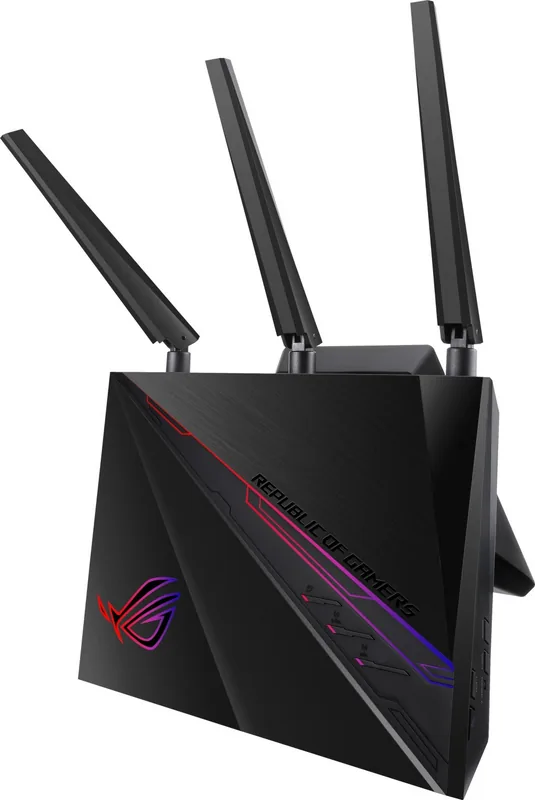
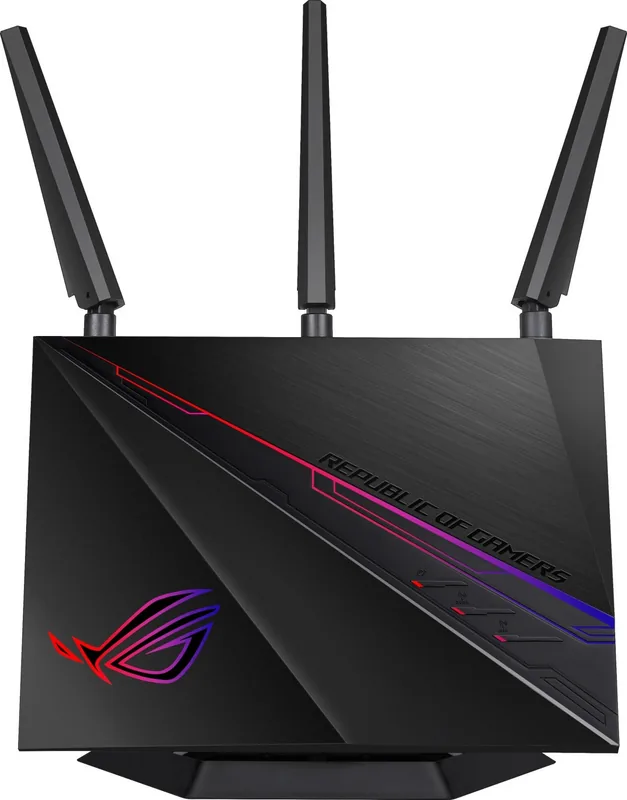
ASUS ROG Rapture GT-AC2900 Instrukcja-Obslugi
Instrukcja PDF · 140 Strony
Polski


Szybka kontrola
Niepoprawna odpowiedz, prosze spróbuj ponownie.
Rozmawiaj z instrukcją obsługi ASUS ROG Rapture GT-AC2900 dzięki AI
Otrzymuj natychmiastowe odpowiedzi AI z instrukcji obsługi ASUS ROG Rapture GT-AC2900
Zapytaj o ASUS ROG Rapture GT-AC2900. Odpowiedzi pochodzą z tej instrukcji, wraz ze stronami, na których są oparte.
Zadaj Pytanie
Czy polecasz ROG Rapture GT-AC2900?
Tak NieNajczęściej zadawane pytania
Włącz router i podłącz modem do portu WAN za pomocą dołączonego kabla sieciowego. Sprawdź diody LED modemu, aby potwierdzić aktywne połączenie. Następnie otwórz przeglądarkę; interfejs webowy (GUI) powinien uruchomić się automatycznie. Jeśli nie, odwiedź http://router.asus.com, ustaw hasło routera i postępuj zgodnie z instrukcjami na ekranie.
Czy ta odpowiedź była pomocna?
Jeśli strona konfiguracji routera nie uruchomi się sama, ręcznie wpisz http://router.asus.com w przeglądarce. Jest to zalecana alternatywa w instrukcjach konfiguracji i pomaga kontynuować ustawianie hasła i konfigurację sieci bezprzewodowej.
Czy ta odpowiedź była pomocna?
GT-AC2900 obsługuje Wi-Fi 2.4 GHz i 5 GHz. Podczas konfiguracji połącz się z domyślnym SSID wyświetlonym na etykiecie routera, a następnie przełącz na unikalne SSID i ustaw hasła dla lepszego bezpieczeństwa.
Czy ta odpowiedź była pomocna?
Umieść router w centralnym miejscu, aby uzyskać maksymalny zasięg. Trzymaj go z dala od metalowych przeszkód i bezpośredniego światła słonecznego. Unikaj również umieszczania go w pobliżu urządzeń, które mogą powodować zakłócenia, ponieważ mogą one przyczyniać się do utraty sygnału lub niestabilnej wydajności.
Czy ta odpowiedź była pomocna?
Tak. Jeśli twoje połączenie internetowe wykorzystuje DSL, konfiguracja wymaga nazwy użytkownika i hasła dostarczonych przez dostawcę internetu, aby prawidłowo skonfigurować router. Zachowaj te dane dostępne przed rozpoczęciem konfiguracji.
Czy ta odpowiedź była pomocna?
Ustaw hasło routera, aby zapobiec nieautoryzowanemu dostępowi. Dla bezpieczeństwa Wi-Fi, zmień domyślne SSID na unikalne SSID i przypisz silne hasła zarówno dla sieci 2.4 GHz, jak i 5 GHz. Zapisanie ostatecznych ustawień może również pomóc w późniejszych zmianach.
Czy ta odpowiedź była pomocna?
Zalety i Wady
Zalety

- Dwuzakresowa konfiguracja Wi-Fi obsługuje oddzielne sieci 2.4 GHz i 5 GHz dla elastycznej wydajności.
- Jasne elementy sterujące na urządzeniu i diody LED (WAN, Wi-Fi, zasilanie, reset) pomagają szybko potwierdzić łączność.
- Konfiguracja za pomocą interfejsu webowego (GUI) jest usprawniona i w razie potrzeby można uzyskać do niej dostęp poprzez http://router.asus.com.
- Zawiera porty USB 2.0 i USB 3.0 do rozszerzenia sieci i opcji udostępniania.
- Wskazówki dotyczące bezpieczeństwa są praktyczne: ustaw hasło routera i użyj unikalnego SSID.
Wady

- Najlepsze wyniki bezprzewodowe zależą od umieszczenia, w tym od trzymania z dala od metalowych przeszkód i bezpośredniego światła słonecznego.
- Dla internetu DSL, potrzebujesz danych uwierzytelniających dostawcy internetu (nazwa użytkownika i hasło), aby prawidłowo skonfigurować router.
- Konfiguracja może nie uruchamiać się automatycznie we wszystkich przeglądarkach, wymagając ręcznego dostępu do http://router.asus.com.
- Instruuje się, aby używać wyłącznie dołączonego zasilacza, co ogranicza opcje zasilania od innych producentów.
- Podkreśla się unikanie zakłóceń, co może wymagać przeniesienia routera z dala od niektórych urządzeń elektronicznych.
Produkt Specyfikacja
Modem
N/D
WAN
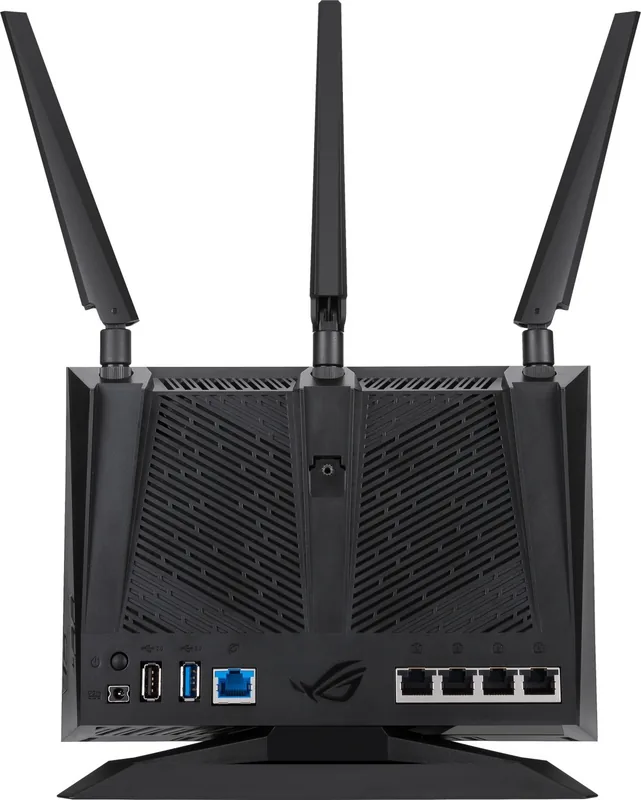
1 x 1000Base-T
LAN
4 x 1000Base-T
Bezprzewodowo
WLAN 802.11a/b/g/n/ac/h (Wi-Fi 5), jednoczesne
Szybkość transferu
750 Mbps (2.4 GHz), 2167 Mbps (5 GHz)
Bezpieczeństwo
64/128 bit WEP, WPA, WPA2, WPS
Anteny
3 x zewnętrzne
Porty
1 x USB-A 3.0, 1 x USB-A 2.0
Pobór mocy
nieokreślony (zużycie, praca), nieokreślony (maks. wydajność zasilania)
Wymiary
221 x 169 x 111 mm
Cechy szczególne
IPv6, TPC/DFS, MU-MIMO, LACP, Mesh (wspólne pasmo), przekazywanie VPN (PPTP/L2TP/IPSec), obsługuje modemy mobilne (3G/4G), przełącznik WLAN włącz/wyłącz, przełącznik oświetlenia włącz/wyłącz
Obsługa pasm
Dual Band (jednoczesne), Mesh (wspólne pasmo)
Gwarancja producenta
dwa lata
Opis Produktu
ASUS ROG Rapture GT-AC2900: Dwuzakresowy router gamingowy stworzony do szybkiej i niezawodnej konfiguracji (Instrukcja ASUS ROG Rapture GT-AC2900)
Jeśli szukasz routera, który jest gotowy do gier od razu po wyjęciu z pudełka, ASUS ROG Rapture GT-AC2900 to doskonały wybór. Zaprojektowany jako router dwuzakresowy do równoważenia codziennej prędkości z wysokowydajną siecią bezprzewodową, zapewnia płynniejsze połączenia dla strumieniowania, gier online i zajętych sieci domowych.
Tym, co od razu wyróżnia się, jest dbałość o praktyczną użyteczność. Układ sprzętowy obejmuje kluczowe elementy sterujące, takie jak włącznik/wyłącznik Wi-Fi, WPS, przycisk resetowania i diody LED stanu, które pomagają szybko potwierdzić aktywność połączenia. Po stronie ROG, klawisz ROG Boost sygnalizuje podejście skoncentrowane na graczach, a router zapewnia również porty USB 2.0 i USB 3.0 do rozszerzania możliwości podłączania i udostępniania w sieci.
Łączenie się z internetem jest proste, niezależnie od tego, czy wolisz połączenie przewodowe, czy bezprzewodowe. Możesz podłączyć modem do portu WAN za pomocą dołączonego kabla sieciowego, a następnie włączyć oba urządzenia i sprawdzić diody LED modemu, aby potwierdzić aktywność połączenia. Interfejs webowy (GUI) został zaprojektowany tak, aby uruchamiał się automatycznie w przeglądarce; jeśli się nie uruchomi, możesz wpisać http://router.asus.com, aby kontynuować. Podkreśla się również szybkie ustawienie hasła, aby zmniejszyć ryzyko nieautoryzowanego dostępu.
W przypadku Wi-Fi, router obsługuje oddzielne sieci 2.4 GHz i 5 GHz. Podczas konfiguracji połączysz się z domyślnym SSID wyświetlonym na etykiecie routera, a następnie zaleca się przełączenie na unikalny SSID i ustawienie hasła dla lepszego bezpieczeństwa. Zapamiętanie nazwy routera, haseł i obu identyfikatorów SSID znacznie ułatwia późniejsze rozwiązywanie problemów.
Kluczowe wyniki
- Dwuzakresowa konfiguracja Wi-Fi dla sieci 2.4 GHz i 5 GHz z jasnymi wskazówkami dotyczącymi SSID i hasła.
- Łatwa konfiguracja za pomocą interfejsu webowego (GUI), w tym możliwość powrotu do http://router.asus.com, gdy automatyczne uruchamianie zawiedzie.
- Wbudowane elementy sterujące, takie jak włącznik/wyłącznik Wi-Fi, WPS i diody LED stanu, dla szybszego rozwiązywania problemów.
- Praktyczne opcje rozszerzeń dzięki portom USB 2.0 i USB 3.0.
- Silne nawyki w zakresie niezawodności: aktualizacje oprogramowania układowego, ostrożne umieszczanie z dala od źródeł zakłóceń.
Uwagi dla najlepszej wydajności
Umieść router centralnie i z dala od metalowych przeszkód i bezpośredniego światła słonecznego. Aby zmniejszyć problemy z siecią bezprzewodową, unikaj zakłóceń ze strony pobliskich urządzeń, które mogą zakłócać sygnały 2.4 GHz, i utrzymuj oprogramowanie układowe zaktualizowane do najnowszej wersji ASUS. Ponadto, używaj wyłącznie dołączonego zasilacza, aby uniknąć uszkodzeń.
Szukaj w: 67 732 Instrukcje online


Wpisz markę lub model
Leonie Hartmann
10 miesięcy temu
Czy funkcja gamingowa routera jest faktycznie przydatna i czy zasięg oraz prędkość Wi-Fi będą tak dobre, jak w reklamie?
Manual.ly
10 miesięcy temu
Funkcje gamingowe mają głównie na celu poprawę responsywności (na przykład poprzez priorytetyzację/QoS i zmniejszone opóźnienia). Efekty mogą się różnić w zależności od Twojego łącza internetowego, urządzenia i odległości, więc nie ma uniwersalnej gwarancji, że zauważysz dużą różnicę. Co do wydajności Wi-Fi, wielu użytkowników zgłasza silniejsze pokrycie 2,4 GHz i bardziej niezawodny zasięg w porównaniu ze starszymi routerami, szczególnie gdy jest używany jako główne urządzenie z odpowiednim przewodowym połączeniem WAN. Jeśli chcesz uzyskać maksymalną przepustowość, podłącz router do szybkiego modemu/mostu i używaj Ethernetu, gdzie to możliwe. Dostosuj także kanał i ustawienia bezpieczeństwa do swojego środowiska.