
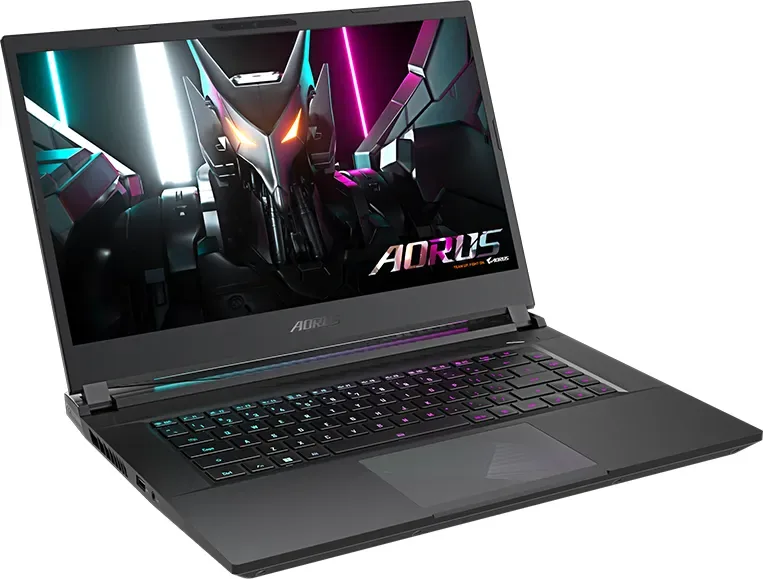
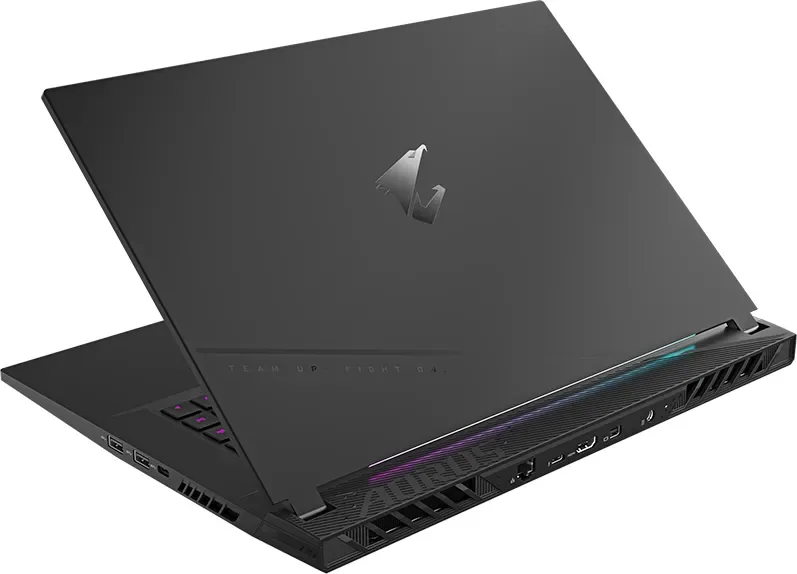
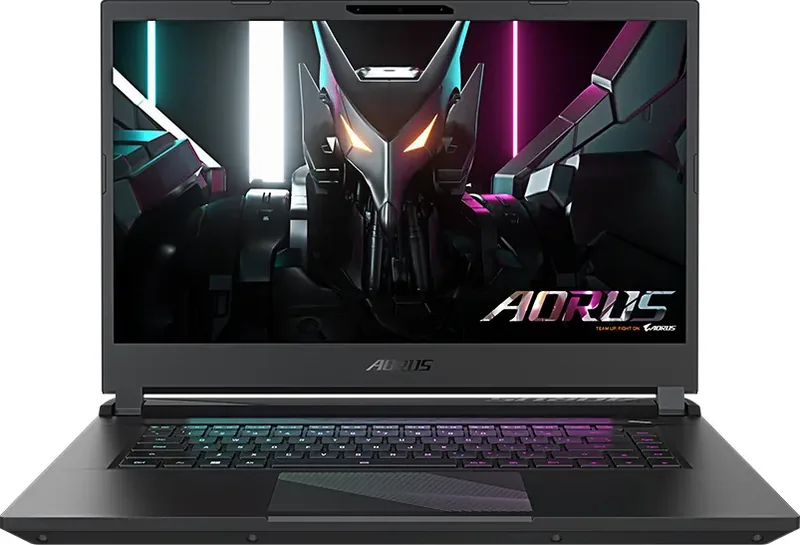
GIGABYTE AORUS 15 (2023) Instrukcja-Obslugi
Instrukcja PDF · 154 Strony
Polski



Szybka kontrola
Niepoprawna odpowiedz, prosze spróbuj ponownie.
Rozmawiaj z instrukcją obsługi GIGABYTE AORUS 15 (2023) dzięki AI
Otrzymuj natychmiastowe odpowiedzi AI z instrukcji obsługi GIGABYTE AORUS 15 (2023)
Zapytaj o GIGABYTE AORUS 15 (2023). Odpowiedzi pochodzą z tej instrukcji, wraz ze stronami, na których są oparte.
Zadaj Pytanie
Czy polecasz AORUS 15 (2023)?
Tak NieNajczęściej zadawane pytania
Wyłącz laptop i uruchom ponownie. Podczas uruchamiania naciśnij i przytrzymaj klawisz F9, aby uruchomić narzędzie odzyskiwania. Wybierz Rozwiąż problemy, aby wejść do menu ustawień.
Czy ta odpowiedź była pomocna?
Wybierając Smart Recovery, resetujesz komputer do ustawień fabrycznych. Wszystkie dane osobiste i pliki zostaną trwale usunięte w tym procesie.
Czy ta odpowiedź była pomocna?
Nie, nie powinieneś używać laptopa na pościeli lub poduszkach. Powierzchnie te blokują porty wentylacyjne i mogą spowodować niebezpieczne przegrzanie.
Czy ta odpowiedź była pomocna?
Funkcja głośności dźwięku nie będzie działać, aż proces konfiguracji Windows zostanie całkowicie zakończony po pierwszym uruchomieniu.
Czy ta odpowiedź była pomocna?
Naciśnij i przytrzymaj klawisz Fn, a następnie naciśnij ESC. To ustawia prędkość wentylatora na 100% dla maksymalnej wydajności chłodzenia.
Czy ta odpowiedź była pomocna?
Unikaj zakrywania obszaru czujnika światła. Jeśli zostanie zakryty, system może nieprawidłowo dostosować jasność ekranu na podstawie fałszywego odczytu.
Czy ta odpowiedź była pomocna?
Nie, funkcja odzyskiwania jest dostępna tylko na urządzeniach z preinstalowanym systemem operacyjnym. Urządzenia wysyłane z EFI Shell nie mają tej funkcji.
Czy ta odpowiedź była pomocna?
Zalety i Wady
Zalety

- Kompleksowy wybór portów w tym Thunderbolt 4 i HDMI 2.1
- Wbudowane narzędzie odzyskiwania systemu dla łatwej restauracji OS
- Wydzielone skróty klawiszowe do kontroli wentylatora i przełączania trybu AI
- Automatyczna regulacja jasności poprzez czujnik światła otoczenia
- Solidne funkcje bezpieczeństwa chroniące baterię i sprzęt
Wady

- Sterowanie głośnością dźwięku jest nieaktywne, aż konfiguracja Windows zostanie zakończona
- Smart Recovery usuwa wszystkie dane osobiste i pliki trwale
- Urządzenie nie może być używane na miękkich powierzchniach takich jak łóżka ze względu na ryzyko przegrzania
- Czujnik światła nie może być zakryty, inaczej jasność będzie zachowywać się awaryjnie
- Opcja odzyskiwania jest niedostępna, jeśli dysk twardy został wymieniony lub partycja została usunięta
Produkt Specyfikacja
Typ
Notebook
Ekran
15,6 cal, 2560x1440 (QHD), 16:9, 188 ppi, 165 Hz, matowy, IPS, 100% DCI-P3
Procesor
Intel Core i7-13700H, 6P+8E/20T, 2,40-5,00 GHz, 24 MB+20 MB pamięć podręczna, 45-115 W TDP (PBP/MTP), kryptonim "Raptor Lake-H" (Raptor Cove + Gracemont, Intel 7)
Pamięć RAM
16 GB DDR5-4800 (2x 8 GB moduł SO-DIMM, 2 sloty, maks. 64 GB)
Dysk SSD
1 TB M.2 PCIe 4.0 (2280)
Dysk HDD
N/A
Pamięć Flash
N/A
System operacyjny
Windows 11 Home
Wejście
Klawiatura z układem US (podświetlenie RGB w 3 strefach, membranowa, Anti-Ghosting/N-Key-Rollover, skok klawisza 1,7 mm), touchpad
Porty
1x USB-C 3.1 (10 Gb/s), 2x USB-A 3.1 (10 Gb/s), 1x USB-A 3.0 (5 Gb/s), 1x Thunderbolt 4 (40 Gb/s, PD), 1x Mini DisplayPort 1.4, 1x HDMI 2.1, 1x gniazdo 3,5 mm, 1x RJ-45 1 Gb LAN, 1x gniazdo zasilania typu Barrel
Bezprzewodowe
Wi-Fi 6E (WLAN 802.11a/b/g/n/ac/ax, 2x2), Bluetooth 5.2
Autoryzacja
Aparat IR, TPM 2.0
Aparat
2 megapiksele
Napęd optyczny
N/A
Bateria
Stała, Li-Pol, 99 Wh
Zasilacz
1x wtyczka Barrel (240 W/20 V/12 A)
Funkcje
Przełącznik MUX
Waga
2,25 kg
Wymiary
36,0x27,2x2,1 cm (SxGxW)
Kolor
Szary
Sloty SSD/HDD
2x M.2 PCIe 4.0 (2280)
Gwarancja
Dwa lata (wliczona wysyłka zwrotna)
Nazwa USB
Link
Opis Produktu
Odkryj Moc Instrukcji GIGABYTE AORUS 15 (2023)
GIGABYTE AORUS 15 (2023) reprezentuje szczyt wydajności gamingowej i przenośności. Ten przewodnik zagłębia się w kluczowe funkcje, które sprawiają, że ten laptop jest wybitnym wyborem dla graczy i profesjonalistów. Od solidnej konfiguracji sprzętowej po intuicyjne sterowanie oprogramowaniem, każdy aspekt został zaprojektowany dla maksymalnej efektywności.
Po wyjęciu urządzenia z pudełka, pierwszym krokiem jest podłączenie przewodu zasilającego do adaptera AC, a następnie do gniazda DC-in. Kluczowe jest upewnienie się, że urządzenie jest podłączone do uziemionego gniazdka przed pierwszym uruchomieniem. System wymaga ostrożnego obchodzenia się podczas pierwszego uruchamiania; nie wyłączaj go, aż konfiguracja systemu operacyjnego zostanie zakończona. Należy pamiętać, że sterowanie głośnością dźwięku może pozostać nieaktywne do momentu zakończenia konfiguracji Windows.
Laptop posiada kompleksową gamę portów, w tym USB 3.2 Type-A i Type-C, Thunderbolt 4, HDMI 2.1 oraz port Ethernet LAN. Panel wyświetlacza zawiera czujnik światła otoczenia, który automatycznie dostosowuje jasność, dlatego użytkownicy powinni unikać zakrywania tego obszaru, aby zapobiec awaryjnemu zachowaniu ostrzeżenia bezpieczeństwa podkreślają unikanie pochylonych powierzchni, bezpośredniego słońca lub temperatur przekraczających 45 stopni Celsjusza, aby chronić baterię litowo-jonową przed rozszerzeniem lub starzeniem.
Opanowanie skrótów klawiszowych przekształca Twoje doświadczenie użytkownika. Przytrzymując klawisz Fn, możesz uzyskać dostęp do funkcji takich jak maksymalizacja prędkości wentylatora za pomocą Fn+ESC, przełączanie sieci bezprzewodowej, regulacja jasności ekranu i przełączanie wyjść wideo. Przełącznik trybu AI pozwala na inteligentne strojenie wydajności, podczas gdy Tryb Samolotowy zapewnia szybkie sterowanie łącznością. Przełącznik podświetlenia klawiatury zapewnia widoczność w środowiskach o niskim oświetleniu.
Odzyskiwanie systemu jest wbudowane bezpośrednio w partycję dysku twardego, oferując sieć bezpieczeństwa przed awariami systemu operacyjnego. Aby to uruchomić, zrestartuj laptop i przytrzymaj klawisz F9 podczas bootowania. Użytkownicy mogą wybrać resetowanie komputera przy zachowaniu plików lub wykonać Smart Recovery, który czyści wszystkie dane do ustawień fabrycznych. Opcje zaawansowane obejmują Przywracanie systemu, Przywracanie obrazu systemu i Ustawienia firmware UEFI do głębszego rozwiązywania problemów. Zawsze trzymaj adapter AC podłączony podczas tych procesów, aby zapewnić stabilność.
Ważne uwagi
- Nigdy nie usuwaj wewnętrznej baterii litowej samodzielnie.
- Upewnij się, że porty wentylacyjne po bokach i na spodzie nigdy nie są zablokowane.
- Nie używaj urządzenia na łóżku lub poduszkach, ponieważ powoduje to przegrzanie.
- Skontaktuj się z autoryzowanymi centrami serwisowymi w przypadku wszelkich potrzeb naprawczych.
Szukaj w: 67 706 Instrukcje online


Wpisz markę lub model