
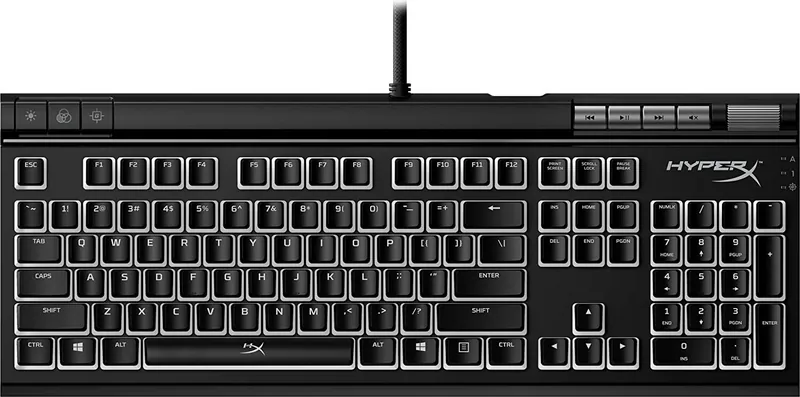
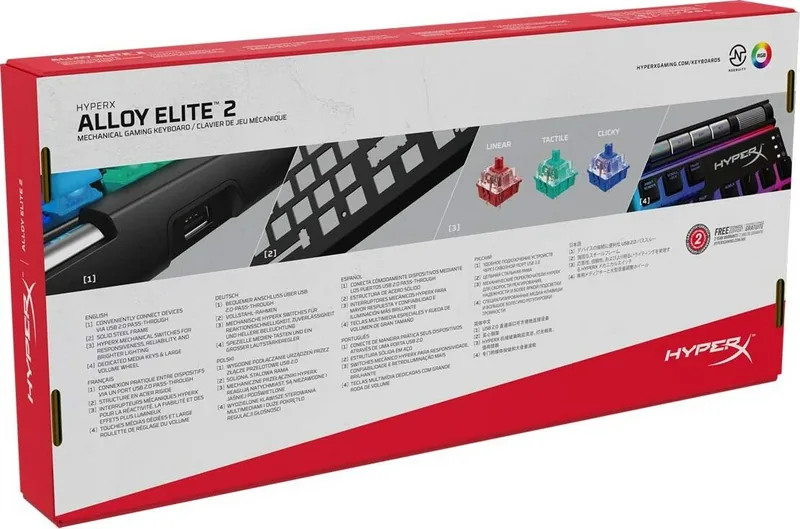
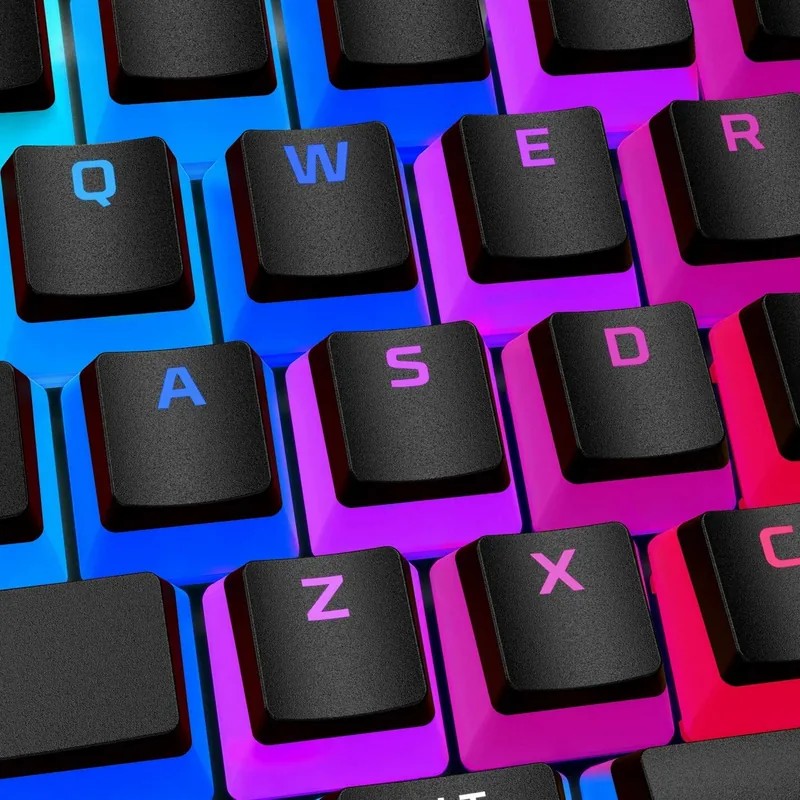
HyperX Alloy Elite 2 Instrukcja-Obslugi
Instrukcja PDF · 11 Strony
Polski



Szybka kontrola
Niepoprawna odpowiedz, prosze spróbuj ponownie.
Rozmawiaj z instrukcją obsługi HyperX Alloy Elite 2 dzięki AI
Otrzymuj natychmiastowe odpowiedzi AI z instrukcji obsługi HyperX Alloy Elite 2
Zapytaj o HyperX Alloy Elite 2. Odpowiedzi pochodzą z tej instrukcji, wraz ze stronami, na których są oparte.
Zadaj Pytanie
Czy polecasz Alloy Elite 2?
Tak NieNajczęściej zadawane pytania
Tak. Alloy Elite 2 używa dwóch wtyczek USB: jednej dla zasilania i danych klawiatury oraz drugiej, aby włączyć port przepustki USB 2.0. Dla pełnej funkcjonalności i obsługi urządzeń w przepustce, podłącz obie.
Czy ta odpowiedź była pomocna?
Ten model używa liniowych przełączników mechanicznych HyperX Red. Oferują one płynny, niskooporowy skok bez wyczuwalnych grzbietów ani głośnych kliknięć, sprzyjając szybkim, równomiernym naciśnięciom klawiszy, odpowiednim do gier i szybkiego pisania.
Czy ta odpowiedź była pomocna?
Zainstaluj HyperX NGENUITY z hyperxgaming.com/ngenuity, aby uzyskać dostęp do efektów RGB per-klawisz, nagrywania makr i zarządzania profilami. Podstawowe poziomy podświetlenia i przełączanie profili są dostępne przez kontrolki na urządzeniu bez oprogramowania.
Czy ta odpowiedź była pomocna?
Tryb Gry wyłącza klawisz Windows, aby uniknąć przypadkowych przerwań podczas gry. Po włączeniu zapala się wskaźnik LED. Inne funkcje pozostają dostępne, a kontrolki multimedialne nadal działają.
Czy ta odpowiedź była pomocna?
Przepustka to USB 2.0, co zwykle wystarcza dla większości myszy i peryferiów gamingowych, chociaż ma niższą przepustowość niż USB 3.x. Opóźnienia zazwyczaj są akceptowalne dla standardowych myszy gamingowych.
Czy ta odpowiedź była pomocna?
Tak. Alloy Elite 2 ma pamięć na pokładzie, która pozwala zapisywać i przełączać profile przechowywane bezpośrednio na klawiaturze za pomocą kontrolek wyboru profilu.
Czy ta odpowiedź była pomocna?
Aby uzyskać pomoc przy konfiguracji i rozwiązywaniu problemów, odwiedź HyperX Support na hyperxgaming.com/support/keyboards, gdzie znajdziesz przewodniki, pliki do pobrania i opcje kontaktu w celu uzyskania pomocy.
Czy ta odpowiedź była pomocna?
Zalety i Wady
Zalety

- Płynne, niskotarciowe przełączniki liniowe HyperX Red idealne do szybkiego grania i płynnego pisania.
- Konfigurowalne RGB z pięcioma poziomami jasności na pokładzie i pamięcią profili.
- Dedykowane klawisze multimedialne i dotykowe pokrętło głośności dla szybkiej kontroli dźwięku.
- Przepustka USB 2.0 dla wygodnego podłączania peryferiów i lepszego zarządzania kablami.
- Tryb Gry wyłącza klawisz Windows, aby zapobiec przypadkowym przerwom podczas rozgrywki.
Wady

- Wymaga dwóch portów USB dla pełnego wsparcia funkcji (klawiatura + przepustka).
- Układ DE może nie odpowiadać użytkownikom oczekującym innych regionalnych układów klawiszy.
- Zaawansowana personalizacja wymaga instalacji oprogramowania HyperX NGENUITY.
- Przełączniki liniowe dają mniejsze sprzężenie zwrotne dotykowe dla użytkowników preferujących klikalne lub dotykowe klawisze.
- Przepustka USB 2.0 ma niższą przepustowość w porównaniu z alternatywami USB 3.x.
Produkt Specyfikacja
Układ
DE
Typ
mechaniczna
Model przełącznika
HP HyperX RED
Podświetlenie
RGB, indywidualne dla klawisza
Profil nasadek klawiszy
podwyższony, bezramkowy
Format nasadek klawiszy
standardowy
Kształt nasadek klawiszy
płaski
Klawiatura numeryczna
Standardowa
Klawisze strzałek
Standardowe
Klawisze sterujące
Standardowe
Klawisz Enter
Standardowy
Klawisz Delete
Standardowy
Wskaźnik statusu
Capslock, Num, Scroll Lock
Podpórka pod nadgarstki
Brak
Obudowa
Metalowa
Kolor obudowy
jednolity, czarny
Wykończenie nasadek klawiszy
"Pudding Keycaps", wielokolorowe, czarne
Legendy klawiszy
jednolite, białe (przeźroczyste)
Połączenie
przewodowe (1.8m), USB-A 2.0
Zasilanie
USB
Wymiary (SxWxG)
444x38x174mm
Waga
1,50 kg
Cechy szczególne
7 klawiszy multimedialnych, 1x pokrętło głośności (kółko przewijania, góra po prawej), Anti-Ghosting (N-Key-Rollover), hub USB (1x USB-A 2.0), Pamięć wbudowana
Producent przełączników
HP
Moduł przełącznika
HyperX
Model przełącznika
RED
Charakterystyka przełącznika
liniowa
Sprzężenie zwrotne dotykowe
brak
Tłumienie
brak
Siła aktywacji
45,00cN ~ 45,89gf
Całkowity skok klawisza
3,80mm
Siła dotykowa
Brak
Pre-travel
1,80mm
Żywotność
80 mln.
Ciekawostki
Kingston, były właściciel marki "HyperX", zmienił nazwę produktów pamięciowych "HyperX" na "FURY". Dział akcesoriów gamingowych, który nadal sprzedaje produkty pod marką "HyperX", został przejęty przez HP Hewlett Packard w latach 2020/2021.
Opis Produktu
HP HyperX Alloy Elite 2 RGB Mechanical Keyboard (HyperX Red, USB, DE) Instrukcja
HP HyperX Alloy Elite 2 to w pełni wyposażona mechaniczna klawiatura RGB z przełącznikami HyperX Red o liniowym skoku, zapewniająca płynne, ciche naciski klawiszy i szybkie aktywacje — idealna dla graczy i osób piszących, które preferują responsywny, o niskim tarciu skok. Ta przewodowa klawiatura w układzie DE łączy się przez podwójne złącza USB (jedno dla klawiatury, drugie dla przepustki USB 2.0) i zawiera dedykowane kontrolki multimedialne, pokrętło głośności oraz szybkie przyciski do regulacji jasności, wyboru profilu i trybu gry.
Najważniejsze cechy i doświadczenie
Po wyjęciu z pudełka Alloy Elite 2 oferuje konfigurowalne podświetlenie RGB z pięcioma poziomami jasności dostępnymi przez kontrolki na urządzeniu, oraz pamięć profili na pokładzie, dzięki czemu preferowane ustawienia podświetlenia i klawiszy podróżują z klawiaturą. Zintegrowana przepustka USB 2.0 umożliwia podłączenie myszy lub innego urządzenia bezpośrednio do klawiatury, co poprawia zarządzanie kablami. Klawisze multimedialne i dotykowe pokrętło głośności zapewniają szybkie sterowanie bez opuszczania bieżącego zadania lub gry.
Przełączniki mechaniczne HyperX Red oferują liniowe odczucie z równomierną aktywacją dla szybkich naciśnięć klawiszy — świetne do długich sesji gry i płynnego pisania. Tryb gry wyłącza klawisz Windows, aby zapobiec przypadkowym przerwom; LED wskazuje, gdy jest aktywny. Klawisze funkcyjne obsługują również odtwarzanie/pauzę, pomijanie i inne polecenia multimedialne.
Personalizacja i oprogramowanie
Dla głębszej personalizacji — szczegółowych efektów RGB, przypisywania makr, synchronizacji podświetlenia i ustawień Trybu Gry — zalecane jest oprogramowanie HyperX NGENUITY. NGENUITY umożliwia złożone wzory świetlne, przypisania per-klawiszowe i zarządzanie profilami dla różnych gier lub zastosowań. Jeśli wolisz kontrolę tylko sprzętową, wiele powszechnych ustawień można regulować bezpośrednio za pomocą funkcji klawiatury.
Konstrukcja i uwagi praktyczne
Alloy Elite 2 łączy trwałą konstrukcję z zestawem funkcji skierowanych do graczy: solidne nakładki klawiszy, stabilna obudowa i praktyczne opcje układu dostosowane do niemieckiego układu (DE). Klawiatura obsługuje pięć poziomów jasności, profile na pokładzie i szybkie regulacje wyciszenia/głośności. Podwójne złącza USB są wymagane dla pełnej funkcjonalności; upewnij się, że oba wtyki są podłączone, aby włączyć port przepustki.
Podsumowanie
HP HyperX Alloy Elite 2 RGB Mechanical Keyboard (HyperX Red, USB, DE) to solidny wybór dla osób poszukujących niezawodnej, konfigurowalnej klawiatury mechanicznej z przełącznikami liniowymi, dedykowanymi kontrolami multimedialnymi i elastycznym podświetleniem — wspierany przez oprogramowanie HyperX NGENUITY dla zaawansowanej personalizacji.
Uwagi
- Wymaga dwóch połączeń USB dla pełnej funkcjonalności (klawiatura + przepustka USB).
- Pobierz HyperX NGENUITY dla zaawansowanych opcji podświetlenia, makr i profili: hyperxgaming.com/ngenuity.
- W celu wsparcia i pomocy przy konfiguracji odwiedź: hyperxgaming.com/support/keyboards.
Szukaj w: 67 706 Instrukcje online


Wpisz markę lub model
Marius Keller
9 miesięcy temu
Slyszalem, ze oprogramowanie klawiatury HyperX potrafi byc niestabilne na niektorych komputerach. Czy bedzie niezawodnie rozpoznawac klawiature i zapisywac profile oswietlenia RGB na Windows 10, wlacznie z plyta glowna MSI B550?
Manual.ly
9 miesięcy temu
Klawiatura powinna działać od razu z ustawieniami domyślnymi, nawet jeśli nie zainstalujesz oprogramowania. Aby zapisywać profile i mieć pełną kontrolę nad podświetleniem RGB, zainstaluj najnowszą wersję oprogramowania klawiatury HyperX dla swojego modelu i uruchom ją jako administrator. Jeśli klawiatura nie jest wykrywana lub zapisywanie profili się nie udaje (kilku użytkowników zgłasza problemy związane z płytami głównymi MSI B550), spróbuj wykonać następujące kroki: odłącz i podłącz ponownie do bezpośredniego portu USB (najlepiej innego), unikaj koncentratorów USB, zainstaluj ponownie oprogramowanie oraz zaktualizuj sterowniki USB/chipsetu systemu Windows. Zamknij lub wyłącz również inne programy, które kontrolują podświetlenie RGB lub makra, aby zapobiec konfliktom. Jeśli problem nadal występuje, skontaktuj się z obsługą klienta, podając wersję oprogramowania oraz szczegóły dotyczące płyty głównej/BIOS-u, abyśmy mogli wskazać Ci odpowiednie ustawienia zgodności lub aktualizacje.