Manual.ly Logo

Kolink Horizon RGB Instrukcja-Obslugi

3,4 · 9 Oceny

Instrukcja PDF · 2 Strony

Polski

M: GO-GEM-FL-25
strona

/ 2

Loading...
9af5a72eec85ecd1aaf9aff36be5c1c071bb page 1
HORIZON
MIDI TOWER CASE
USER MANUAL
• Take off the front panel by pulling carefully from the bottom of the panel.
• Remove the left side panel by removing the 2 thumbscrews and lift the glass side panel away from the case.
• Remove the right side panel by removing the two rear thumbscrews and sliding the panel backwards.
FRONT/SIDE PANEL REMOVAL
EN
• Vorderseite - Ziehen Sie vorsichtig am unteren Rand der Front bis sich die Clips lösen.- Linkes Seitenteil
• Lösen Sie die zwei Rändelschrauben und heben Sie das Hartglas-Seitenteil vorsichtig ab.
• Rechtes Seitenteil - Lösen Sie die beiden Rändelschrauben, ziehen Sie das Seitenteil etwas nach
hinten und heben Sie es vorsichtig ab.
ENTFERNEN DER SEITENTEILE
DE
• Retirer le panneau avant en tirant délicatement par le bas.
• Retirer le panneau gauche en retirant les 2 vis et en ouvrant la porte vers l'extérieur,
puis souleverle panneau du boîtier.
• Retirer le panneau droit en dévissant les 2 vis à l'arrière et faisant glisser les panneaux vers l'arrière.
RETRAIT DES PANNEAUX AVANT/LATÉRAL
FR
• Retire o painel frontal ao levantar cuidadosamente a parte de baixo do painel.
• Remova o painel do lado esquerdo removendo os 2 parafusos e levantando o painel de vidro para cima.
• Remova o painel do lado direito removendo os 2 parafusos e deslizando o painel para trás.
REMOÇÃO DOS PAINÉIS FRONTAL/LATERAL
PT
• Zdejmij panel przedni, ostrożnie pociągając panel od spodu.
• Zdejmij lewy panel boczny, odkręcając 2 szybkośrubki i unieś szklany panel boczny.
• Zdejmij prawy panel boczny, odkręcając 2 tylne śruby i przesuwając panel do tyłu.
USUWANIE PANELU PRZEDNIEGO/BOCZNEGO:
PL
• Align your motherboard with the chassis to locate where the stand-offs should be installed.
Once done, remove the motherboard and fasten stand-offs accordingly.
• Insert your motherboard I/O plate into the cutout at the rear of the case.
• Place your motherboard into the chassis, making sure the rear ports fit into the I/O plate.
• Use the provided motherboard screws to attach your motherboard to the chassis.
MOTHERBOARD INSTALLATION
EN
• Richten Sie Ihr Mainboard im Gehäuse aus, um festzustellen, wo die Abstandshalter befestigt werden sollen.
Entfernen Sie anschließend das Mainboard und verschrauben Sie die Abstandshalter an den vermerkten Stellen.
• Befestigen Sie das I/O-Shield ihres Mainboards im Ausschnitt an der Rückseite des Gehäuses.
• Platzieren Sie Ihr Motherboard im Gehäuse und achten Sie darauf, dass die hinteren Anschlüsse in das I/O-Shield passen.
• Verwenden Sie die mitgelieferten Schrauben Ihres Mainboards, um es an den Abstandshaltern im Gehäuse zu befestigen.
MAINBOARD INSTALLATION
DE
• Aligner la carte-mère avec le chassis pour déterminer où installer les rails. Une fois fait,
retirer la carte-mère et fixer les rails en conséquence.
• Insérer la plaque I/O de votre carte-mère dans l'emplacement à l'arrière du boîtier.
• Placer la carte-mère dans le chassis, en prenant soin que les ports arrière s'adaptent bien avec la plaque.
• Utiliser les vis à carte-mère fournies pour fixer la carte-mère au chassis.
INSTALLATION DE LA CARTE MÈRE
FR
• Alinhe a sua motherboard com o chassis, para localizar onde os apoios da motherboard deverão ser instalados.
Quando terminar, remova a motherboard e aperte os apoios, de acordo com a verificação anterior.
• Insira o espelho da motherboard na ranhura localizada na traseira da caixa.
• Posicione a sua motherboard no chassis, certificando-se que as portas traseiras encaixam no espelho da motherboard.
• Use os parafusos incluídos para segurar a motherboard ao chassis.
INSTALAÇÃO DA MOTHERBOARD
PT
• Wyrównaj płytę główną z obudową, aby zlokalizować miejsca, w których powinny być zainstalowane dystanse.
Po zakończeniu wyjmij płytę główną i odpowiednio zamocuj dystanse.
• Dopasuj porty I/O płyty głównej do wycięcia z tyłu obudowy.
• Umieść płytę główną w obudowie, upewniając się, że tylne porty pasują do płyty I/O.
• Użyj dołączonych śrub do płyty głównej, aby przymocować płytę główną do obudowy.
INSTALACJA PŁYTY GŁÓWNEJ
PL
• Främre panel - Under panelen finns en greppyta, stabilisera chassit med en hand och dra sedan
panelen framåt tills den släpper från chassit (Var försiktig då kablar till I/O-panelen är dragna bakom
frontpanelen).
• Vänster panel - Lossa och skruva av de två tumskruvarna, lyft försiktigt av glaspanelen från chassit.
• Höger panel - Lossa och skruva av de två tumskruvarna och skjut av panelen bakåt.
AVLÄGSNANDE AV PANELER
SV
• Frontpanel - Under panelet er en gripeflate, stabiliser chassiset med en hånd og trekk deretter
panelet fremover til det slipper ut fra chassiset (Vær forsiktig når kabler til I/O-panelet trekkes bak
frontpanelet).
• Venstre panel - Skru ut de to tommelskruene, løft forsiktig glassplaten av chassiset.
• Høyre panel - Skru ut de to tommelskruene og skyv panelet bakover.
FJERNE PANELER
NO
• A panel aljától óvatosan húzva vegye le az előlapot.
• Távolítsa el a bal oldali panelt úgy, hogy eltávolítja a 2 csavart, és emelje meg az üveg oldalsó panelt a háztól.
• Távolítsa el a jobb oldali panelt a két hátsó csavar eltávolításával, és csúsztassa hátra a panelt.
ELSŐ/OLDALSÓ PANEL ELTÁVOLÍTÁSA
HU
• Irrota etupaneeli vetämällä paneelin alaosasta.
• Irrota vasen kylki ruuvamalla sormiruuvit pois ja nostamalla lasikylki pois.
• Irrota oikea kylki ruuvamalla sormiruuvit ja liu'uttamalla kylki irti taaksepäin.
PANEELIEN IRROTUS
FI
• Håll moderkortet över moderkortsplåten i chassit för att lokalisera vart
moderkortsdistanserna skall placeras. Fäst därefter moderkortsdistanserna så att moderkortet
kan fästas i chassit. - Installera I/O-plåten för ditt moderkort baktill i chassit.
• Placera moderkortet i chassit och se till att det passas in i I/O-panelen.
• Fäst moderkortet med de medföljande skruvarna i chassit.
INSTALLATION AV MODERKORT
SV
• Hold hovedkortet over hovedkortplaten i chassiset for å finne hvor hovedkortavstandene
skal plasseres. Fest deretter hovedkortavstandene slik at hovedkortet kan festes til chassiset.
• Installer I/O-platen til hovedkortet på baksiden av chassiset.
• Sett hovedkortet i chassiset og pass på at det passer inn i I/O-panelet.
• Fest hovedkortet med de medfølgende skruene til chassiset.
HOVEDKORT INSTALLASJON
NO
• Igazítsa az alaplapot a házba, hogy megállapítsa a pontos elhelyezkedését.
Ha elkészült, távolítsa el az alaplapot, és ennek megfelelően rögzítse a távtartókat
• Helyezze be az alaplap I / O lemezét a ház hátulján lévő kivágásba.
• Helyezze az alaplapot a házba, ügyelve arra, hogy a hátsó csatlakozók
illeszkedjenek az I / O lemezbe.
• Használja a mellékelt alaplapcsavarokat az alaplap rögzítéséhez.
ALAPLAP BEHELYEZÉSE
HU
• Kiinnitä emolevyn kannakeruuvit koteloon oikeille paikoilleen emolevyn mukaisesti.
Aseta emolevyn IO-suoja ja sen jälkeen emolevy paikalleen ja ruuvaa kiinni
mukana tulevilla ruuveilla.
EMOLEVYN ASENNUS
FI
• Remove the rear PCI-E slot covers as necessary (depending on the slot size of your card).
• Carefully position and slide your PCI-E card into place, then secure with the add-on card screws supplied.
GRAPHICS CARD/PCI-E CARD INSTALLATION
EN
• Entfernen Sie bei Bedarf die rückseitigen PCI-Blenden (abhängig von der Steckplatzgröße Ihrer Karte).
• Positionieren und schieben Sie Ihre PCI-E-Karte vorsichtig in den entsprechen Slot im Mainboard und an die PCI-Slots
am Gehäuse. Sichern Sie die Karte am Gehäuse mit den zuvor entfernten Schrauben.
INSTALLATION DER GRAFIKKARTE/PCI-E-KARTE
DE
• Retirer les protections arrières du slot PCI-E si nécessaire (dépendant de la taille du slot de votre carte).
• Positionner avec précaution et insérer la carte PCI-E à sa place, puis sécuriser avec les vis incluses.
INSTALLATION DE LA CARTE GRAPHIQUE/CARTE PCI-E
FR
• Remova as tampas das portas PCI-E necessárias (dependendo do tamanho da sua placa).
• Posicione cuidadosamente, encaixe a placa PCI-E na porta apropriada e aperte-a com os parafusos incluídos.
INSTALAÇÃO DA PLACA GRÁFICA/PLACA PCI-E
PT
• Zdejmij zaślepki PCI-E (w zależności od rozmiaru gniazda karty).
• Ostrożnie umieść i wsuń kartę PCI-E na miejsce, a następnie zabezpiecz załączonymi wkrętami do kart rozszerzeń.
INSTALACJA KARTY GRAFICZNEJ/KARTY PCI-E
PL
• Avlägsna täckplåten för den plats där respektive kort skall monteras.
• Skjut sedan försiktigt in och placera PCI-E-kortet och färst det med en av de medföljande passande skruvarna.
INSTALLATION AV GRAFIKKORT/PCI-E-KORT
SV
• Fjern dekselet der kort skal monteres.
• Trykk deretter forsiktig inn og plasser PCI-E-kortet og fest det med en av de medfølgende skruene.
INSTALLASJON AV GRAFIKKORT/PCI E-KORT
NO
• Szükség esetén távolítsa el a hátsó PCI-E foglalat fedelét (a videokártya méretétõl függõen).
• Óvatosan helyezze be és csúsztassa a PCI-E kártyát a helyére, majd rögzítse a mellékelt csavarokkal.
VIDEOKÁRTYA/PCI-E KÁRTYA BESZERELÉSE
HU
• Irroita tarpeelliset PCI-E suojalevyt (asennettavan kortin mukaisesti).
• Asenna PCI-E kortti varovasti paikalleen ja kiinnitä ruuvilla koteloon.
NÄYTÖNOHJAIMEN/PCI-E-KORTIN ASENNUS
FI
PANEL REMOVAL
2
MOTHERBOARD INSTALLATION
3
GRAPHICS CARD/PCI-E CARD INSTALLATION
5
ACCESSORY PACK CONTENTS
1
• Plasser strømforsyningen / PSU i chassiset.
• Finn riktig hullmønster og fest strømforsyningen til de medfølgende skruene.
STRØMFORSYNING/PSU-INSTALLASJON
NO
• Helyezze a PSU-t a ház alsó hátsó részébe, a PSU burkolaton belülre.
• Igazítsa a lyukakhoz és rögzítse csavarokkal.
TÁPEGYSÉG BEHELYEZÉSE
HU
• Legen Sie das Netzteil in den unteren hinteren Teil des Gehäuses, unterhalb der Netzteilabdeckung.
• Richten Sie die Gewinde des Netzteils an den passenden Bohrungen im Gehäuse aus und
sichern Sie es mit entsprechenden Schrauben, die dem Netzteil beiliegen.
INSTALLATION DES NETZTEILS
DE
• Placer le PSU dans la partie inférieure arrière du boîtier, au niveau de l'espace dédié.
• Aligner les trous et sécuriser avec les vis.
INSTALLATION DU BLOC D’ALIMENTATION
FR
• Posicione a fonte de alimentação na parte de baixo da caixa, dentro da cobertura para a fonte de alimentação.
• Alinhe com as furações e segure-a com parafusos.
INSTALAÇÃO DA FONTE DE ALIMENTAÇÃO
PT
• Umieść zasilacz w dolnej tylnej części obudowy, w osłonie zasilacza.
• Wyrównaj otwory i zabezpiecz śrubami.
INSTALACJA ZASILACZA
PL
• Placera nätdelen/PSU i chassi.
• Hitta rätt hålbild och fäst nätdelen med de medföljande skruvarna.
INSTALLATION AV NÄTDEL/PSU
SV
• Kohdenna virtalähde paikalleen ja kiinnitä koteloon ruuveilla.
VIRTALÄHTEEN ASENNUS
FI
POWER SUPPLY INSTALLATION
4
• Place PSU in the bottom rear of the case, within the PSU shroud.
• Align the holes and secure with screws.
POWER SUPPLY INSTALLATION
EN
x18 x3
x8 x5
Motherboard/SSD Screws Motherboard Stand-off
x4
PSU Screw
Cable Tie
Fan Screw

Rozmawiaj z instrukcją obsługi Kolink Horizon RGB dzięki AI

Otrzymuj natychmiastowe odpowiedzi AI z instrukcji obsługi Kolink Horizon RGB

Zapytaj o Kolink Horizon RGB. Odpowiedzi pochodzą z tej instrukcji, wraz ze stronami, na których są oparte.

Zadaj Pytanie

0/1000

Czy polecasz Horizon RGB?

Tak Nie
0
User Pic

Henrietta Horváth

8 miesięcy temu

Czy ta obudowa dobrze współpracuje z przednim lub górnym chłodzeniem wodnym AIO/niestandardowym i czy mogę prawidłowo kontrolować RGB i prędkości wentylatorów za pośrednictwem płyty głównej?

0
User Pic

Manual.ly

8 miesięcy temu

Obudowa może wspierać chłodzenie wodne AIO/niestandardowe, ale przestrzeń zależy od pozycji chłodnicy i płyty głównej. Niektórzy użytkownicy zgłaszają, że montaż z przodu wymaga dodatkowego demontażu części RGB, a obszary górne/tylne mogą kolidować z niektórymi płytami (na przykład niektórymi układami B660). Przed zakupem sprawdź oficjalną maksymalną grubość chłodnicy oraz dostępną przestrzeń wokół płyty głównej i w obszarze tylnego wentylatora. Sterowanie oświetleniem i wentylatorami: oświetlenie obudowy jest zazwyczaj obsługiwane przez dołączony kontroler/hub RGB, natomiast prędkości wentylatorów mogą nie być bezpośrednio sterowane z każdego złącza wentylatora obudowy, w zależności od dołączonego okablowania. Jeśli Twoje RGB przestanie działać krótko po konfiguracji, skontaktuj się z pomocą techniczną w celu rozwiązania problemu i ewentualnej wymiany.

M: OA-GPT-5-NAN
M: OA-GPT-5-NAN

Najczęściej zadawane pytania

A

Dobrze sprawdza się w komputerach gamingowych i uniwersalnych zestawach stacjonarnych, zwłaszcza jeśli chcesz mieć czarną obudowę, szklany panel boczny i podświetlenie RGB. Jej układ obsługuje popularne komponenty w standardzie ATX oraz praktyczne opcje pamięci masowej.

Czy ta odpowiedź była pomocna?

A

Panel przedni zdejmujesz, ostrożnie pociągając go od dołu. Lewy szklany panel schodzi po odkręceniu dwóch śrub motylkowych, a prawy panel zsuwa się do tyłu po usunięciu śrub z tyłu.

Czy ta odpowiedź była pomocna?

A

Tak. Obudowa obsługuje dyski twarde 3,5 cala oraz dyski HDD lub SSD 2,5 cala z użyciem dedykowanych uchwytów. Dzięki temu jest elastyczna dla użytkowników, którzy potrzebują zarówno dużej pojemności, jak i szybkości.

Czy ta odpowiedź była pomocna?

A

Najpierw wyrównaj płytę główną, aby znaleźć właściwe pozycje śrub dystansowych, a następnie zamontuj śruby dystansowe. Potem włóż blaszkę I/O, ustaw płytę na miejscu i przymocuj ją dołączonymi śrubami.

Czy ta odpowiedź była pomocna?

A

Wentylatory podłącza się kolejno do huba RGB, zaczynając od górnego przedniego wentylatora jako Fan 1, potem kolejnego jako Fan 2 i tak dalej. Następnie hub łączy się z PSU, aby zapewnić zasilanie.

Czy ta odpowiedź była pomocna?

A

Dokładnie sprawdź opis każdego złącza i porównaj go z instrukcją płyty głównej. Upewnij się, że każdy kabel jest podłączony do właściwego pinu i z zachowaniem odpowiedniej polaryzacji, aby uniknąć awarii lub uszkodzeń.

Czy ta odpowiedź była pomocna?

M: GO-GEM-FL-25

Zalety i Wady

Zalety

  • Stylowa czarna obudowa ze szklanym oknem i eleganckim wyglądem ekspozycyjnym.
  • Obsługuje kluczowe komponenty i ma jasne kroki instalacji, co ułatwia montaż.
  • Zawiera sterowanie wentylatorami RGB dla konfigurowalnego oświetlenia i nowoczesnego wykończenia.
  • Oferuje elastyczny montaż pamięci masowej dla dysków 3,5 cala i 2,5 cala.
VS

Wady

  • Okablowanie panelu przedniego wymaga ostrożności podczas demontażu, aby uniknąć uszkodzeń.
  • Okablowanie I/O i polaryzację trzeba dokładnie sprawdzić według instrukcji płyty głównej.
  • Instrukcje w wielu językach mogą wydawać się gęste i powtarzalne przy szybkim korzystaniu.
  • Wentylatory RGB i okablowanie huba muszą być podłączone we właściwej kolejności, aby działały poprawnie.
M: GO-GEM-FL-25

Produkt Specyfikacja

Zewnętrzny

Nie dotyczy

Wewnętrzny

2x 63,5/88,9 mm (poprzecznie, szyny napędowe), 3x 63,5 mm

Porty

2x USB-A 3.0 (5Gb/s), 1x USB-A 2.0 (480Mb/s), 1x gniazdo 3.5mm (Line-Out), 1x gniazdo 3.5mm (Line-In)

Gniazda PCI

7

Wentylatory (przód)

3x 120mm (podświetlenie RGB)

Wentylatory (tył)

1x 120mm (podświetlenie RGB)

Wentylatory (lewa strona)

Nie dotyczy

Wentylatory (prawa strona)

Nie dotyczy

Wentylatory (góra)

2x 120mm (opcjonalnie)

Wentylatory (dół)

Nie dotyczy

Wentylatory (inne)

Nie dotyczy

Rozmiary chłodnic

120/240/360mm przód, Nie dotyczy góra

Płyta główna

do ATX

Obsługiwane płyty główne

ATX (304,80x243,84 mm)

Zasilacz

ATX

Położenie zasilacza

dół

Chłodzenie CPU

maks. 155mm wysokości

Karty graficzne

maks. 345mm

Kolor

czarny, wnętrze czarne

Podświetlenie

zintegrowane sterowanie LED, podświetlane wentylatory

Wymiary (SxWxG)

202x468x454mm

Pojemność

42,92 l

Waga

8,60 kg

Typ obudowy

Midi-Tower

Przód

zamknięte, szkło, boczne otwory wentylacyjne

Góra

częściowo zamknięta, głównie kratka wentylacyjna, zewnętrzny filtr przeciwkurzowy

Dół

częściowo zamknięty, tylna kratka wentylacyjna, zewnętrzny filtr przeciwkurzowy

Lewa strona

zamknięta, szkło

Prawa strona

zamknięta

Tył

częściowo zamknięty, kratka wentylacyjna góna prawa, gniazda PCI (7x poziomo)

Położenie portów I/O z przodu

Strona obudowy: Przód, Wysokość: góra, Położenie: środek

Cechy szczególne

zaw. kontrola wentylatorów, pilot, zarządzanie kablami, filtr przeciwkurzowy, szklany panel boczny

Specyfikacja USB

Link

M: GO-GEM-FL-25

Opis Produktu

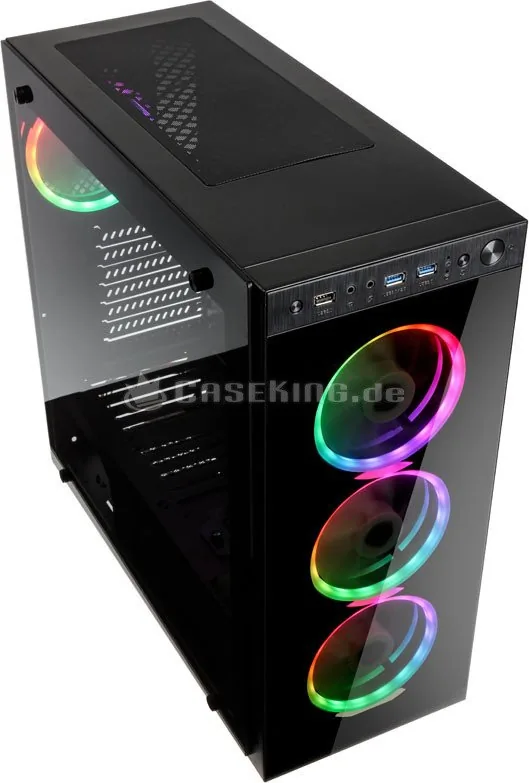
Kolink Horizon RGB w czarnym kolorze jest przeznaczona dla osób, które chcą mieć stylowo wyglądającą obudowę z praktycznym układem i mocnym naciskiem na wygląd. Jej boczny panel z oknem ze szkła nadaje systemowi charakter premium, a podświetlenie RGB dodaje nowoczesnego akcentu bez przytłaczania całości. Z zewnątrz prezentuje się smukło i minimalistycznie; wewnątrz oferuje wystarczająco dużo struktury, by złożenie pełnego komputera było uporządkowane i wygodne.

Wyróżniającą cechą tej obudowy jest to, jak jasno prowadzi przez proces montażu. Panele są łatwe do demontażu — panel przedni podnosi się ostrożnie od dołu, a panele boczne są zabezpieczone śrubami motylkowymi. Dzięki temu dostęp do wnętrza jest prosty podczas instalacji podzespołów lub czyszczenia. Obudowa została zaprojektowana tak, aby obsłużyć pełny układ systemu, w tym płytę główną, kartę graficzną, zasilacz, dyski oraz komponenty chłodzenia RGB.

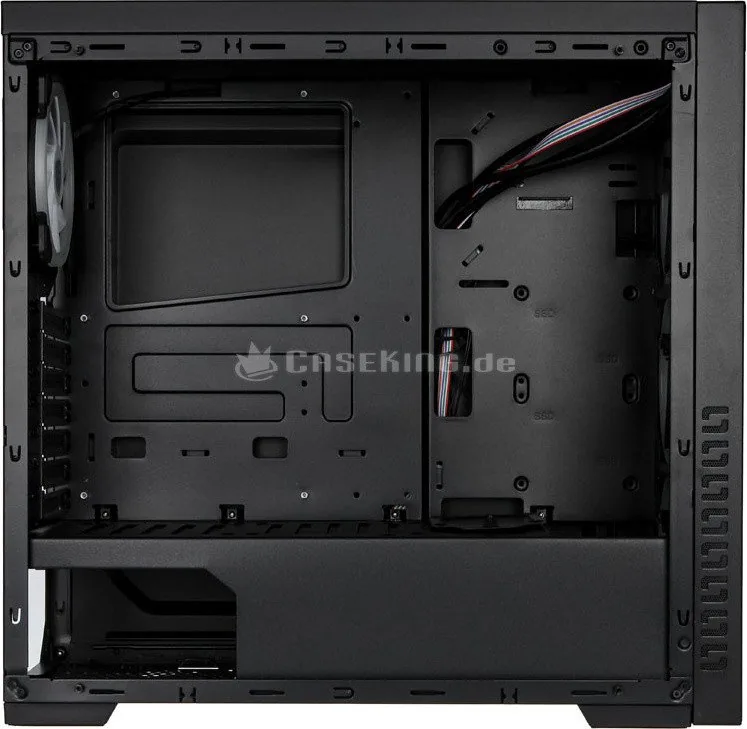
Przebieg montażu jest praktyczny i znany większości osób składających komputery. Najpierw montuje się płytę główną, wyrównując ją ze śrubami dystansowymi i mocując dołączonymi śrubami. Następnie karta graficzna jest instalowana w tylnych slotach rozszerzeń, po czym umieszcza się zasilacz w dolnej tylnej komorze. Obsługa pamięci masowej jest równie elastyczna — dostępne są opcje dla dysków HDD 3,5 cala oraz dysków SSD lub HDD 2,5 cala przy użyciu dedykowanych uchwytów. Taki zakres obsługi sprawia, że Horizon RGB nadaje się zarówno do zestawów gamingowych, komputerów do codziennego użytku, jak i konfiguracji z dużą ilością pamięci masowej.

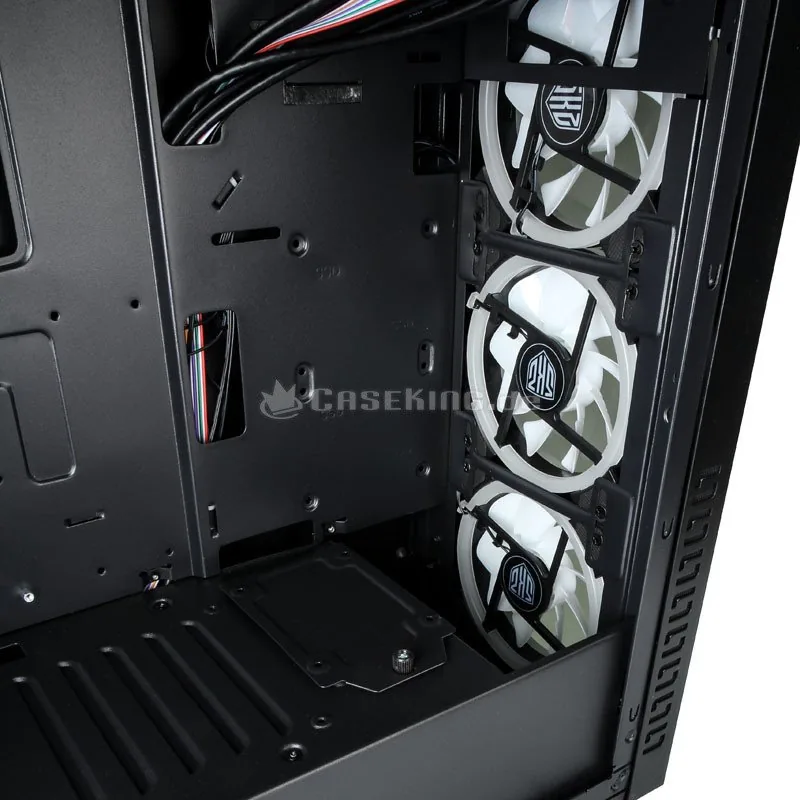
Chłodzenie i oświetlenie to kolejna ważna część doświadczenia. Hub kontrolera wentylatorów RGB łączy wentylatory w kolejności i podłącza się do zasilacza, co pozwala sterować efektami świetlnymi za pomocą przycisków obudowy lub pilota. Dzięki temu zestaw wygląda bardziej dopracowanie, a zarządzanie kablami i konfiguracja wentylatorów pozostają stosunkowo proste. Okablowanie panelu I/O przebiega według tego samego ostrożnego, krok po kroku podejścia, z czytelnym oznaczeniem i złączami dopasowanymi do płyty głównej.

Ogólnie rzecz biorąc, czarna obudowa Kolink Horizon RGB dobrze łączy styl i funkcjonalność. Szczególnie spodoba się użytkownikom, którzy chcą obudowy z bocznym oknem ze szkła, efektownym RGB, wieloma opcjami montażu podzespołów i prowadzonym procesem instalacji, który obejmuje wszystkie najważniejsze elementy od początku do końca.

Uwagi

  • Przed instalacją sprawdź zgodność z płytą główną.
  • Przy okablowaniu panelu I/O dokładnie przestrzegaj polaryzacji złączy.
  • Używaj dołączonych śrub i śrub dystansowych, aby uniknąć problemów z dopasowaniem.
  • Poprowadź kable panelu przedniego delikatnie za przednią częścią.
M: GO-GEM-FL-25

© Copyright 2026 Manual.ly