Manual.ly Logo

Kolink Nimbus RGB Instrukcja-Obslugi

4,0 · 4 Oceny

Instrukcja PDF · 2 Strony

Polski

M: QW-35-FL
strona

/ 2

Loading...
e1a3e03c03485d3ec9fb370b1a631447948b page 1
NIMBUS
MIDI TOWER CASE
USER MANUAL
• Take off the front panel by pulling carefully from the bottom of the panel.
• Remove the left side panel by removing the 2 thumbscrews and lift the glass side panel away from the case.
• Remove the right side panel by removing the two rear thumbscrews and sliding the panel backwards.
FRONT/SIDE PANEL REMOVAL
EN
• Vorderseite - Ziehen Sie vorsichtig am unteren Rand der Front bis sich die Clips lösen.- Linkes Seitenteil
• Lösen Sie die zwei Rändelschrauben und heben Sie das Hartglas-Seitenteil vorsichtig ab.
• Rechtes Seitenteil - Lösen Sie die beiden Rändelschrauben, ziehen Sie das Seitenteil etwas nach
hinten und heben Sie es vorsichtig ab.
ENTFERNEN DER SEITENTEILE
DE
• Retirer le panneau avant en tirant délicatement par le bas.
• Retirer le panneau gauche en retirant les 2 vis et en ouvrant la porte vers l'extérieur,
puis souleverle panneau du boîtier.
• Retirer le panneau droit en dévissant les 2 vis à l'arrière et faisant glisser les panneaux vers l'arrière.
RETRAIT DES PANNEAUX AVANT/LATÉRAL
FR
• Retire o painel frontal ao levantar cuidadosamente a parte de baixo do painel.
• Remova o painel do lado esquerdo removendo os 2 parafusos e levantando o painel de vidro para cima.
• Remova o painel do lado direito removendo os 2 parafusos e deslizando o painel para trás.
REMOÇÃO DOS PAINÉIS FRONTAL/LATERAL
PT
• Zdejmij panel przedni, ostrożnie pociągając panel od spodu.
• Zdejmij lewy panel boczny, odkręcając 2 szybkośrubki i unieś szklany panel boczny.
• Zdejmij prawy panel boczny, odkręcając 2 tylne śruby i przesuwając panel do tyłu.
USUWANIE PANELU PRZEDNIEGO/BOCZNEGO:
PL
• Align your motherboard with the chassis to locate where the stand-offs should be installed.
Once done, remove the motherboard and fasten stand-offs accordingly.
• Insert your motherboard I/O plate into the cutout at the rear of the case.
• Place your motherboard into the chassis, making sure the rear ports fit into the I/O plate.
• Use the provided motherboard screws to attach your motherboard to the chassis.
MOTHERBOARD INSTALLATION
EN
• Richten Sie Ihr Mainboard im Gehäuse aus, um festzustellen, wo die Abstandshalter befestigt werden sollen.
Entfernen Sie anschließend das Mainboard und verschrauben Sie die Abstandshalter an den vermerkten Stellen.
• Befestigen Sie das I/O-Shield ihres Mainboards im Ausschnitt an der Rückseite des Gehäuses.
• Platzieren Sie Ihr Motherboard im Gehäuse und achten Sie darauf, dass die hinteren Anschlüsse in das I/O-Shield passen.
• Verwenden Sie die mitgelieferten Schrauben Ihres Mainboards, um es an den Abstandshaltern im Gehäuse zu befestigen.
MAINBOARD INSTALLATION
DE
• Aligner la carte-mère avec le chassis pour déterminer où installer les rails. Une fois fait,
retirer la carte-mère et fixer les rails en conséquence.
• Insérer la plaque I/O de votre carte-mère dans l'emplacement à l'arrière du boîtier.
• Placer la carte-mère dans le chassis, en prenant soin que les ports arrière s'adaptent bien avec la plaque.
• Utiliser les vis à carte-mère fournies pour fixer la carte-mère au chassis.
INSTALLATION DE LA CARTE MÈRE
FR
• Alinhe a sua motherboard com o chassis, para localizar onde os apoios da motherboard deverão ser instalados.
Quando terminar, remova a motherboard e aperte os apoios, de acordo com a verificação anterior.
• Insira o espelho da motherboard na ranhura localizada na traseira da caixa.
• Posicione a sua motherboard no chassis, certificando-se que as portas traseiras encaixam no espelho da motherboard.
• Use os parafusos incluídos para segurar a motherboard ao chassis.
INSTALAÇÃO DA MOTHERBOARD
PT
• Wyrównaj płytę główną z obudową, aby zlokalizować miejsca, w których powinny być zainstalowane dystanse.
Po zakończeniu wyjmij płytę główną i odpowiednio zamocuj dystanse.
• Dopasuj porty I/O płyty głównej do wycięcia z tyłu obudowy.
• Umieść płytę główną w obudowie, upewniając się, że tylne porty pasują do płyty I/O.
• Użyj dołączonych śrub do płyty głównej, aby przymocować płytę główną do obudowy.
INSTALACJA PŁYTY GŁÓWNEJ
PL
• Främre panel - Under panelen finns en greppyta, stabilisera chassit med en hand och dra sedan
panelen framåt tills den släpper från chassit (Var försiktig då kablar till I/O-panelen är dragna bakom
frontpanelen).
• Vänster panel - Lossa och skruva av de två tumskruvarna, lyft försiktigt av glaspanelen från chassit.
• Höger panel - Lossa och skruva av de två tumskruvarna och skjut av panelen bakåt.
AVLÄGSNANDE AV PANELER
SV
• Frontpanel - Under panelet er en gripeflate, stabiliser chassiset med en hånd og trekk deretter
panelet fremover til det slipper ut fra chassiset (Vær forsiktig når kabler til I/O-panelet trekkes bak
frontpanelet).
• Venstre panel - Skru ut de to tommelskruene, løft forsiktig glassplaten av chassiset.
• Høyre panel - Skru ut de to tommelskruene og skyv panelet bakover.
FJERNE PANELER
NO
• A panel aljától óvatosan húzva vegye le az előlapot.
• Távolítsa el a bal oldali panelt úgy, hogy eltávolítja a 2 csavart, és emelje meg az üveg oldalsó panelt a háztól.
• Távolítsa el a jobb oldali panelt a két hátsó csavar eltávolításával, és csúsztassa hátra a panelt.
ELSŐ/OLDALSÓ PANEL ELTÁVOLÍTÁSA
HU
• Irrota etupaneeli vetämällä paneelin alaosasta.
• Irrota vasen kylki ruuvamalla sormiruuvit pois ja nostamalla lasikylki pois.
• Irrota oikea kylki ruuvamalla sormiruuvit ja liu'uttamalla kylki irti taaksepäin.
PANEELIEN IRROTUS
FI
• Håll moderkortet över moderkortsplåten i chassit för att lokalisera vart
moderkortsdistanserna skall placeras. Fäst därefter moderkortsdistanserna så att moderkortet
kan fästas i chassit. - Installera I/O-plåten för ditt moderkort baktill i chassit.
• Placera moderkortet i chassit och se till att det passas in i I/O-panelen.
• Fäst moderkortet med de medföljande skruvarna i chassit.
INSTALLATION AV MODERKORT
SV
• Hold hovedkortet over hovedkortplaten i chassiset for å finne hvor hovedkortavstandene
skal plasseres. Fest deretter hovedkortavstandene slik at hovedkortet kan festes til chassiset.
• Installer I/O-platen til hovedkortet på baksiden av chassiset.
• Sett hovedkortet i chassiset og pass på at det passer inn i I/O-panelet.
• Fest hovedkortet med de medfølgende skruene til chassiset.
HOVEDKORT INSTALLASJON
NO
• Igazítsa az alaplapot a házba, hogy megállapítsa a pontos elhelyezkedését.
Ha elkészült, távolítsa el az alaplapot, és ennek megfelelően rögzítse a távtartókat
• Helyezze be az alaplap I / O lemezét a ház hátulján lévő kivágásba.
• Helyezze az alaplapot a házba, ügyelve arra, hogy a hátsó csatlakozók
illeszkedjenek az I / O lemezbe.
• Használja a mellékelt alaplapcsavarokat az alaplap rögzítéséhez.
ALAPLAP BEHELYEZÉSE
HU
• Kiinnitä emolevyn kannakeruuvit koteloon oikeille paikoilleen emolevyn mukaisesti.
Aseta emolevyn IO-suoja ja sen jälkeen emolevy paikalleen ja ruuvaa kiinni
mukana tulevilla ruuveilla.
EMOLEVYN ASENNUS
FI
• Remove the rear PCI-E slot covers as necessary (depending on the slot size of your card).
• Carefully position and slide your PCI-E card into place, then secure with the add-on card screws supplied.
GRAPHICS CARD/PCI-E CARD INSTALLATION
EN
• Entfernen Sie bei Bedarf die rückseitigen PCI-Blenden (abhängig von der Steckplatzgröße Ihrer Karte).
• Positionieren und schieben Sie Ihre PCI-E-Karte vorsichtig in den entsprechen Slot im Mainboard und an die PCI-Slots
am Gehäuse. Sichern Sie die Karte am Gehäuse mit den zuvor entfernten Schrauben.
INSTALLATION DER GRAFIKKARTE/PCI-E-KARTE
DE
• Retirer les protections arrières du slot PCI-E si nécessaire (dépendant de la taille du slot de votre carte).
• Positionner avec précaution et insérer la carte PCI-E à sa place, puis sécuriser avec les vis incluses.
INSTALLATION DE LA CARTE GRAPHIQUE/CARTE PCI-E
FR
• Remova as tampas das portas PCI-E necessárias (dependendo do tamanho da sua placa).
• Posicione cuidadosamente, encaixe a placa PCI-E na porta apropriada e aperte-a com os parafusos incluídos.
INSTALAÇÃO DA PLACA GRÁFICA/PLACA PCI-E
PT
• Zdejmij zaślepki PCI-E (w zależności od rozmiaru gniazda karty).
• Ostrożnie umieść i wsuń kartę PCI-E na miejsce, a następnie zabezpiecz załączonymi wkrętami do kart rozszerzeń.
INSTALACJA KARTY GRAFICZNEJ/KARTY PCI-E
PL
• Avlägsna täckplåten för den plats där respektive kort skall monteras.
• Skjut sedan försiktigt in och placera PCI-E-kortet och färst det med en av de medföljande passande skruvarna.
INSTALLATION AV GRAFIKKORT/PCI-E-KORT
SV
• Fjern dekselet der kort skal monteres.
• Trykk deretter forsiktig inn og plasser PCI-E-kortet og fest det med en av de medfølgende skruene.
INSTALLASJON AV GRAFIKKORT/PCI E-KORT
NO
• Szükség esetén távolítsa el a hátsó PCI-E foglalat fedelét (a videokártya méretétõl függõen).
• Óvatosan helyezze be és csúsztassa a PCI-E kártyát a helyére, majd rögzítse a mellékelt csavarokkal.
VIDEOKÁRTYA/PCI-E KÁRTYA BESZERELÉSE
HU
• Irroita tarpeelliset PCI-E suojalevyt (asennettavan kortin mukaisesti).
• Asenna PCI-E kortti varovasti paikalleen ja kiinnitä ruuvilla koteloon.
NÄYTÖNOHJAIMEN/PCI-E-KORTIN ASENNUS
FI
PANEL REMOVAL
2
MOTHERBOARD INSTALLATION
3
GRAPHICS CARD/PCI-E CARD INSTALLATION
5
ACCESSORY PACK CONTENTS
1
• Plasser strømforsyningen / PSU i chassiset.
• Finn riktig hullmønster og fest strømforsyningen til de medfølgende skruene.
STRØMFORSYNING/PSU-INSTALLASJON
NO
• Helyezze a PSU-t a ház alsó hátsó részébe, a PSU burkolaton belülre.
• Igazítsa a lyukakhoz és rögzítse csavarokkal.
TÁPEGYSÉG BEHELYEZÉSE
HU
• Legen Sie das Netzteil in den unteren hinteren Teil des Gehäuses, unterhalb der Netzteilabdeckung.
• Richten Sie die Gewinde des Netzteils an den passenden Bohrungen im Gehäuse aus und
sichern Sie es mit entsprechenden Schrauben, die dem Netzteil beiliegen.
INSTALLATION DES NETZTEILS
DE
• Placer le PSU dans la partie inférieure arrière du boîtier, au niveau de l'espace dédié.
• Aligner les trous et sécuriser avec les vis.
INSTALLATION DU BLOC D’ALIMENTATION
FR
• Posicione a fonte de alimentação na parte de baixo da caixa, dentro da cobertura para a fonte de alimentação.
• Alinhe com as furações e segure-a com parafusos.
INSTALAÇÃO DA FONTE DE ALIMENTAÇÃO
PT
• Umieść zasilacz w dolnej tylnej części obudowy, w osłonie zasilacza.
• Wyrównaj otwory i zabezpiecz śrubami.
INSTALACJA ZASILACZA
PL
• Placera nätdelen/PSU i chassi.
• Hitta rätt hålbild och fäst nätdelen med de medföljande skruvarna.
INSTALLATION AV NÄTDEL/PSU
SV
• Kohdenna virtalähde paikalleen ja kiinnitä koteloon ruuveilla.
VIRTALÄHTEEN ASENNUS
FI
POWER SUPPLY INSTALLATION
4
• Place PSU in the bottom rear of the case, within the PSU shroud.
• Align the holes and secure with screws.
POWER SUPPLY INSTALLATION
EN
x13 x2
x4 x5
x6
Motherboard/SSD Screws Motherboard Stand-off
3.5” Drive Screw Cable Tie
Add-on Card Screw

Rozmawiaj z instrukcją obsługi Kolink Nimbus RGB dzięki AI

Otrzymuj natychmiastowe odpowiedzi AI z instrukcji obsługi Kolink Nimbus RGB

Zapytaj o Kolink Nimbus RGB. Odpowiedzi pochodzą z tej instrukcji, wraz ze stronami, na których są oparte.

Zadaj Pytanie

0/1000

Czy polecasz Nimbus RGB?

Tak Nie
0
User Pic

Daniel Weber

7 miesięcy temu

Czy za klatką dysku twardego jest wystarczająco miejsca na organizację kabli, biorąc pod uwagę, że obudowa ma tylko 37 cm długości? W recenzjach wspomina się o ciasnym dopasowaniu kabli zasilania.

0
User Pic

Manual.ly

7 miesięcy temu

Dziękujemy za zapytanie. Choć obudowa obsługuje standardowy sprzęt, organizacja kabli za klatką dysku twardego może być ograniczona przez kompaktową głębokość 37 cm. Wielu użytkowników zgłaszało trudności z prowadzeniem kabli SATA w tym obszarze. Zalecamy użycie elastycznych kabli SATA lub zdjęcia klatki dysków bez użycia narzędzi, jeśli potrzebna jest dodatkowa przestrzeń. Pamiętajcie, że blacha jest cienka, więc zachowajcie ostrożność montując dystanse. W przypadku podświetlenia RGB pamiętajcie, że po uruchomieniu systemu musicie przytrzymać przycisk z przodu, by przełączyć sterowanie na płytę główną.

M: QW-35-FL
M: QW-35-FL

Najczęściej zadawane pytania

A

Zdejmij dwie śruby z kciukiem zlokalizowane na tylnej krawędzi i ostrożnie podnieś panel boczny.

Czy ta odpowiedź była pomocna?

A

Zasilacz jest instalowany w dolnej tylnej sekcji ukrytej w dedykowanej osłonie.

Czy ta odpowiedź była pomocna?

A

Tak, obudowa obsługuje radiatory chłodzenia wodnego z zamocowaniem za pomocą śrub od zewnątrz.

Czy ta odpowiedź była pomocna?

A

Użyj dołączonych śrub aby zabezpieczyć dyski 3,5-calowe i 2,5-calowe w przeznaczonych miejscach.

Czy ta odpowiedź była pomocna?

A

Tak, filtry przeciwkurzowe są dołączone i zlokalizowane na górze i na pozycjach montażu wentylatorów.

Czy ta odpowiedź była pomocna?

A

Tak, zestaw akcesoriów zawiera niezbędne śruby, opaski na kable i dystanse montażowe dla dysków.

Czy ta odpowiedź była pomocna?

A

Tak, obudowa posiada dystanse montażowe aby pomóc wyrównać płytę główną poprawnie.

Czy ta odpowiedź była pomocna?

M: QW-35-FL

Zalety i Wady

Zalety

  • Boczny panel ze szkła hartowanego do wyświetlania
  • Usuwanie panelu bez narzędzi dzięki śrubom z kciukiem
  • Wiele punktów montażu wentylatorów do chłodzenia
  • Zawiera filtry przeciwkurzowe i śruby
  • Obsługuje radiatory chłodzenia wodnego
VS

Wady

  • Panel szklany wymaga ostrożnego obchodzenia się
  • Instrukcja jest wielojęzyczna i złożona
  • Ograniczony dostęp do ścieżek kabli tylnych
  • Osłona zasilacza ogranicza niektóre kable
  • Instalacja dystansów wymaga precyzji
M: QW-35-FL

Produkt Specyfikacja

Zewnętrzny

Nie dotyczy

Wewnętrzny

2x 6,35 cm / 8,89 cm, 2x 6,35 cm

Złącza

1x USB-A 3.0 (5 Gb/s), 2x USB-A 2.0 (480 Mb/s), 1x gniazdo 3,5 mm Jack (Wyjście liniowe), 1x gniazdo 3,5 mm Jack (Wejście liniowe)

Złącza PCI

7

Wentylatory (z przodu)

3x 12,00 cm (opcjonalnie) lub 2x 14,00 cm (opcjonalnie)

Wentylatory (z tyłu)

1x 12,00 cm

Wentylatory (po lewej)

Nie dotyczy

Wentylatory (po prawej)

Nie dotyczy

Wentylatory (na górze)

2x 14,00 cm (opcjonalnie)

Wentylatory (na dole)

Nie dotyczy

Wentylatory (inne)

Nie dotyczy

Rozmiary chłodnicy

12,00 cm / 24,00 cm z przodu, 12,00 cm / 24,00 cm na górze

Płyta główna

do ATX

Obsługiwane płyty główne

Mini-ITX (17,02 cm x 17,02 cm) / mATX (24,38 cm x 24,38 cm) / ATX (30,48 cm x 24,38 cm)

Zasilacz

ATX (maks. 16,00 cm głęb.)

Pozycja zasilacza

dół

Chłodzenie CPU

maks. 16,00 cm wysokości

Karty graficzne

maks. 32,51 cm

Kolor

czarny, wewnątrz czarny

Oświetlenie

zintegrowany kontroler LED, zintegrowane oświetlenie LED RGB

Wymiary (SzerokośćxWysokośćxGłębość)

21,01 cm x 43,99 cm x 37,00 cm

Pojemność

34,19 L

Waga

4,58 kg

Typ obudowy

Obudowa średnia

Przód

zamknięta, otwory wentylacyjne po bokach

Góra

częściowo zamknięta, głównie kratka wentylatora, zewnętrzny filtr na kurz

Dół

częściowo zamknięta, kratka wentylatora z tyłu, zewnętrzny filtr na kurz

Lewa strona

zamknięta, szkło

Prawa strona

zamknięta

Tył

częściowo zamknięta, kratka wentylatora z tyłu góra, Złącza PCI (7x poziome)

Pozycja portu I/O

Strona obudowy: góra, Wysokości: Przód, Pozycja: środek

Funkcje

Układanie kabli, filtr na kurz, szyba ze szkła

Nazwa USB

Link

M: QW-35-FL

Opis Produktu

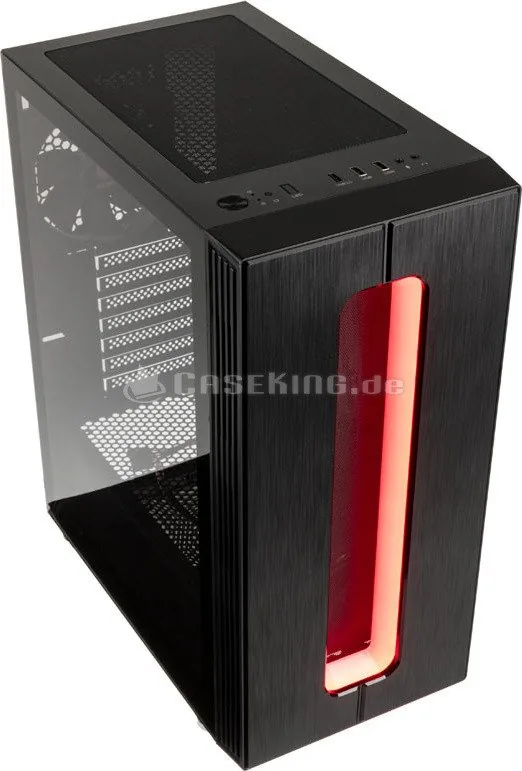
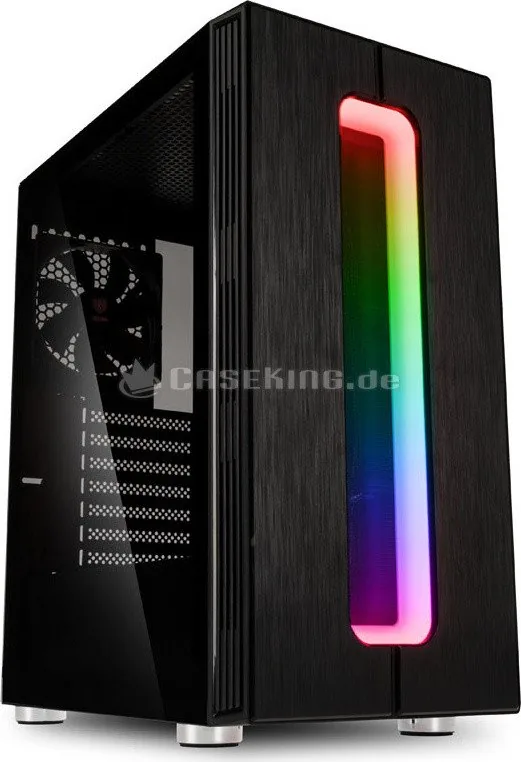
Budowa komputera o wysokiej wydajności wymaga równowagi między silną estetyką a praktyczną funkcjonalnością. Kolink Nimbus RGB Szklane Okno wyznacza wysokie standardy w obu krytycznych obszarach dla budowniczych. Ta obudowa oferuje smukły nowoczesny design wsparty praktycznymi funkcjami inżynieryjnymi. Możesz odwołać się do Instrukcji Kolink Nimbus RGB Glass Window dotyczącej precyzyjnych wskazówek montażowych. Design zachęca do łatwego dostępu dla użytkowników. Struktura jest przeznaczona aby czynić umieszczanie komponentów prostym dla entuzjastów.

Bezproblemowy dostęp do paneli dla budowniczych

Jedną z wyróżniających cech jest projektowany dostęp do instalacji komponentów wewnątrz obudowy. Panel przedni jest zaprojektowany aby odciągać się od dołu bez wymagania narzędzi. Panele boczne wykorzystują śruby z kciukiem do szybkiego usuwania do serwisu. To pozwala budowniczym pracować bez ciągłego zabierania narzędzi z narzędziownika. Panel boczny ze szkła hartowanego ujawnia wewnętrzne budowy pięknie, pokazując efekty RGB świetnie. Instrukcja szczegółowo opisuje kroki do bezpiecznego usunięcia lewych i prawych paneli. Powinieneś unieść panel szklany aby uniknąć uszkodzenia.

Elastyczne wsparcie komponentów i komory na dyski

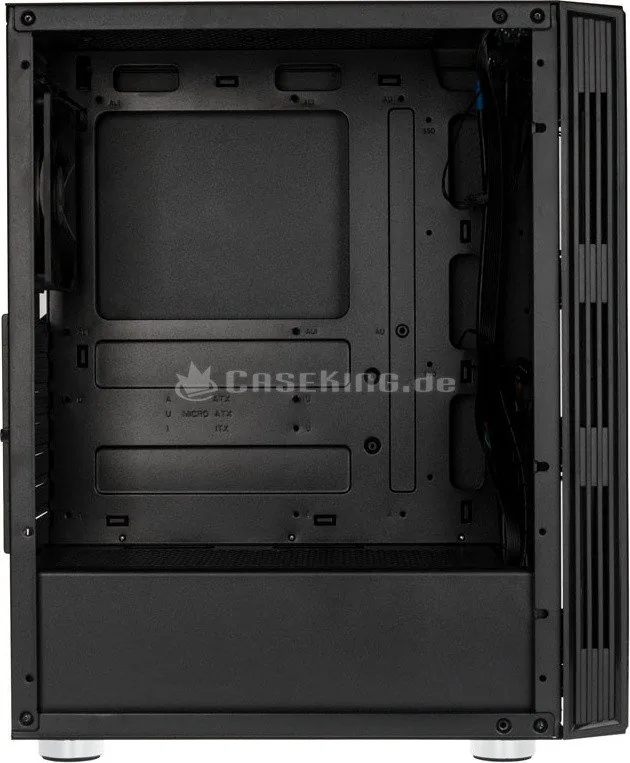
Wewnątrz, obudowa akomoduje standardowe płyty główne z jasnymi prowadnicami dystansów do wyrównania. Zasilacz jest ukryty w dolnej tylnej części, ukryty wewnątrz osłony. Karty graficzne wsuwają się do slotów PCI-E z minimalną przeszkodą dla większych kart graficznych. Entuzjaści przechowywania docenią dedykowane komory na 3,5-calowe dyski twarde w tylnych slotach. Są też dedykowane uchwyty na 2,5-calowe dyski SSD zlokalizowane na obu przód i tył części obudowy. Ta elastyczność zapewnia obfite miejsce dla potrzeb danych i mediów przechowywania.

Zaawansowane opcje chłodzenia do kontroli termicznej

Zarządzanie termiczne jest kluczowe dla stabilnej wydajności pod ciężkim obciążeniem i stresem. Ten obudowa obsługuje wiele montażów wentylatorów na przód, tył, i górze pozycje. Filtry przeciwkurzu pomagają utrzymywać czystość podczas gdy przepływ powietrza pozostaje wydajny dla żywotności systemu. Użytkownicy mogą również instalować radiatory chłodzenia wodnego mocując je za pomocą śrub ze zewnątrz. Zestaw akcesoriów zawiera niezbędne śruby i opaski na kable do porządnego środowiska budowy. To zapewnia kable mogą być zarządzane bez przeszkody wewnątrz obudowy.

Podsumowanie jakości wykonania

Ogólnie, ta wieżowa obudowa upraszcza proces budowy PC znacznie dla nowych użytkowników. Balansuje styl z robustnym chłodzeniem i możliwościami organizacji skutecznie. Czy jesteś początkującym czy ekspertem, układ wspiera różne konfiguracje sprzętowe efektywnie. Instrukcja dostarcza instrukcji w wielu językach dla międzynarodowej jasności. Upewnij się że wszystkie dystanse są wyrównane poprawnie przed montażem płyty głównej aby zapobiec zwarciom. To zapobiega zwarciom i uszkodzeniom drogich komponentów podczas konfiguracji.

Zapis: Zawsze zdejmuj filtry przeciwkurzowe przed czyszczeniem lub instalowaniem wentylatorów na jakiejkolwiek obudowie. Zapis: Obsługuj panele szklane ostrożnie aby zapobiec rysowaniu podczas konfiguracji. Zapis: Odwołaj się do konkretnej instrukcji dla dokładnych typów śrub wymaganych dla dysków.

M: QW-35-FL

© Copyright 2026 Manual.ly