
Linksys Atlas 6 MX2000 Instrukcja-Obslugi
Ile gwiazdek dajesz instrukcji Atlas 6 MX2000?
Instrukcja PDF · 1161 Strony
Polski



/ 1161

Szybka kontrola
Niepoprawna odpowiedz, prosze spróbuj ponownie.
Rozmawiaj z instrukcją obsługi Linksys Atlas 6 MX2000 dzięki AI
Otrzymuj natychmiastowe odpowiedzi AI z instrukcji obsługi Linksys Atlas 6 MX2000
Zapytaj o Linksys Atlas 6 MX2000. Odpowiedzi pochodzą z tej instrukcji, wraz ze stronami, na których są oparte.
Zadaj Pytanie
Czy polecasz Atlas 6 MX2000?
Tak NieNajczęściej zadawane pytania
Pobierz aplikację Linksys ze sklepu z aplikacjami swojego urządzenia. Podłącz węzeł główny do modemu za pomocą kabla Ethernet, a następnie postępuj zgodnie z instrukcjami w aplikacji, aby utworzyć konto i nadać nazwę sieci. Dodaj węzły drugorzędne bezprzewodowo lub za pomocą kabla po skonfigurowaniu pierwszego.
Czy ta odpowiedź była pomocna?
Hasło Wi-Fi jest używane przez urządzenia do łączenia się z siecią. Hasło routera to bezpieczne poświadczenie używane do logowania się do ustawień administracyjnych routera za pomocą aplikacji lub interfejsu webowego, szczególnie gdy nie ma połączenia z internetem.
Czy ta odpowiedź była pomocna?
Tak, Atlas 6 pozwala wybrać do trzech przewodowych lub bezprzewodowych urządzeń, aby otrzymywają priorytetową przepustowość. System przeprowadza sprawdzanie prędkości, aby efektywnie dystrybuować zasoby, zapewniając, że priorytetyzowane urządzenia uzyskują najlepszy dostęp.
Czy ta odpowiedź była pomocna?
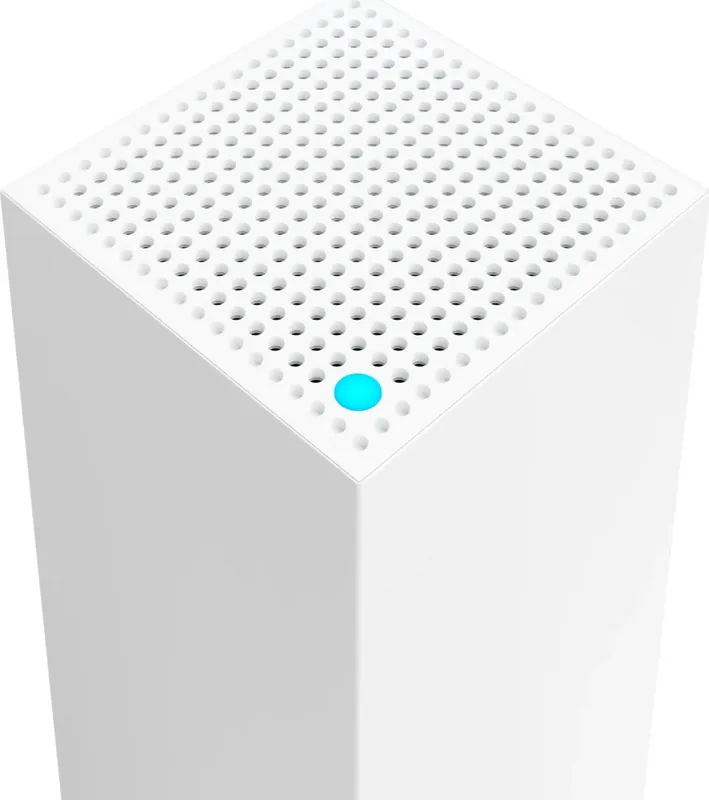
Sprawdź światło na górze każdego węzła. Stały niebieski oznacza połączenie, stały fioletowy oznacza gotowość do konfiguracji, migający fioletowy wskazuje trwającą konfigurację, a stały żółty wskazuje słabe połączenie dla węzłów podrzędnych.
Czy ta odpowiedź była pomocna?
Nie jest niebezpieczne, ale bardzo uciążliwe. Reset fabryczny usuwa wszystkie niestandardowe ustawienia, w tym nazwy, hasła i typy zabezpieczeń, przywracając router do stanu fabrycznego i wymagając pełnej ponownej konfiguracji.
Czy ta odpowiedź była pomocna?
Tak, urządzenie posiada przycisk WiFi Protected Setup. Naciśnięcie go pozwala kompatybilnym urządzeniom łączyć się z siecią bez ręcznego wprowadzania ustawień zabezpieczeń, upraszczając proces łączenia.
Czy ta odpowiedź była pomocna?
Jeśli powiadomienia są włączone w ustawieniach urządzenia mobilnego, aplikacja Linksys wyśle Ci alert, gdy węzeł podrzędny rozłączy się. Pomaga to szybko zidentyfikować i rozwiązać problemy z łącznością w systemie mesh.
Czy ta odpowiedź była pomocna?
Zalety i Wady
Zalety

- Technologia Wi-Fi 6 zapewnia szybsze prędkości i lepsze obsługę wielu urządzeń
- Łatwa konfiguracja i zarządzanie za pomocą dedykowanej aplikacji mobilnej Linksys
- Zaawansowane funkcje kontroli rodzicielskiej pozwalają na precyzyjną monitorację i ograniczanie korzystania z internetu przez dzieci
- Funkcja priorytetu pozwala przypisać najwyższą przepustowość do trzech krytycznych urządzeń
- Kompaktowy design z wewnętrznymi antenami pasuje dyskretnie do każdego pokoju
Wady

- Proces resetu fabrycznego jest uciążliwy i wymaga pełnej rekonfiguracji sieci
- Hasło dostępu gościa musi być udostępniane ręcznie poprzez tekst lub e-mail zamiast automatycznej generacji
- Węzły podrzędne mogą doświadczać słabszych połączeń, jeśli są umieszczone zbyt daleko od węzła nadrzędnego
- Hasło administratora routera jest oddzielne od hasła Wi-Fi, co może powodować początkowe zamieszanie
- Wymaga stabilnego połączenia z internetem do zdalnego zarządzania aplikacją poza siecią lokalną
Produkt Specyfikacja
Modem
N/A
WAN
1x 1000Base-T
LAN
3x 1000Base-T
Bezprzewodowy
WLAN 802.11a/b/g/n/ac/ax (Wi-Fi 6), jednoczesny
Przepustowość
574Mbps (2,4GHz), 2402Mbps (5GHz)
Bezpieczeństwo
WPA2, WPA3, WPS
Anteny
wbudowane
Porty
N/A
Zużycie energii
brak informacji, 12V/1,5A/18W (maksymalna moc zasilacza)
Wymiary
18,55x8,61x8,61 cm
Funkcje
MU-MIMO, Mesh (wspólne pasmo)
Możliwości pasma
Dual Band (jednoczesny), Mesh (wspólne pasmo)
Gwarancja producenta
trzy lata
Przepustowość 802.11ax (Wi-Fi 6 / Wi-Fi 6E) 2,4GHz
574Mbps (strumienie przestrzenne: 2x2, szerokość pasma: 40MHz, modulacja: 1024-QAM)
Przepustowość 802.11ax (Wi-Fi 6 / Wi-Fi 6E) 5GHz
2402Mbps (strumienie przestrzenne: 2x2, szerokość pasma: 160MHz, modulacja: 1024-QAM)
Opis Produktu
Doświadcz bezproblemowej łączności z Linksys Atlas 6
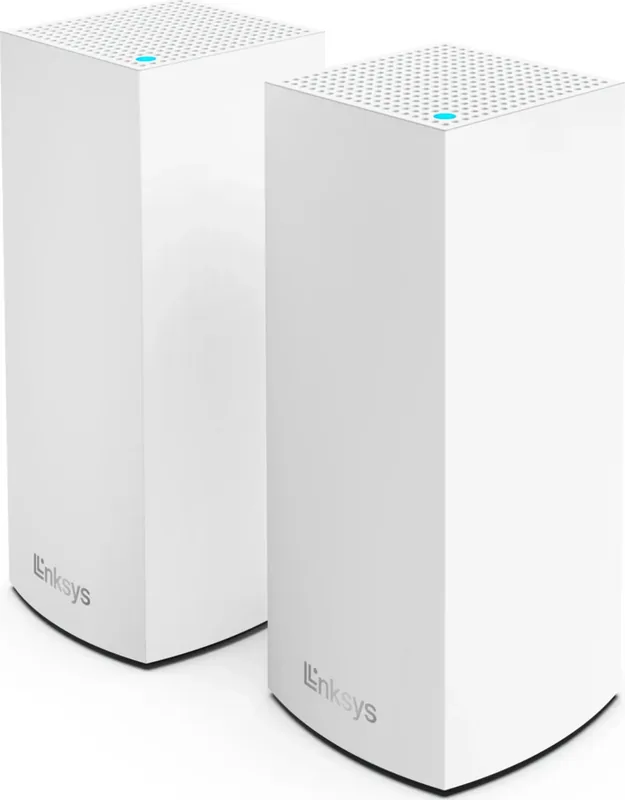
Linksys Atlas 6 to znaczący krok naprzód w technologii sieci domowych, zaprojektowany w celu eliminacji martwych stref i zapewnienia solidnego pokrycia Wi-Fi na całej powierzchni Twojego domu. Jako część serii MX2000, ten system Wi-Fi 6 AX3000 wykorzystuje zaawansowaną technologię mesh, aby zapewnić, że każdy zakątek Twojego domu otrzymuje silny i niezawodny sygnał. Niezależnie od tego, czy oglądasz wideo w rozdzielczości 4K, grasz online, czy pracujesz zdalnie, Atlas 6 dostarcza prędkości i stabilności wymaganych przez nowoczesne wymagania cyfrowe.
Konfiguracja sieci nigdy nie była tak łatwa dzięki intuicyjnej aplikacji Linksys. Aplikacja ta prowadzi Cię przez proces instalacji krok po kroku, pozwalając utworzyć węzeł główny podłączony do modemu i łatwo dodać węzły drugorzędne bezprzewodowo lub za pomocą kabli Ethernet. System inteligentnie zarządza ruchem, automatycznie optymalizując kanały w celu zmniejszenia zakłóceń i utrzymania szczytowej wydajności dla wszystkich urządzeń. Możesz spersonalizować swoją sieć, przypisując unikalne nazwy każdemu węzłowi w zależności od jego lokalizacji, co ułatwia rozwiązywanie problemów, jeśli kiedykolwiek wystąpią problemy.
Bezpieczeństwo jest priorytetem w Atlas 6, wyposażonym w standardy szyfrowania WPA2 i WPA3, aby utrzymać Twoje dane w bezpiecznych rękach. Zintegrowane funkcje kontroli rodzicielskiej dają Ci szczegółową kontrolę nad tym, co dzieci mają dostęp do internetu, pozwalając pauzować dostęp do internetu dla określonych urządzeń lub całkowicie blokować nieodpowiednie strony internetowe. Dla tych, którzy potrzebują ciągłej łączności do pracy lub gier, funkcja Priorytet pozwala wybrać do trzech urządzeń, które otrzymają najlepszą możliwą przepustowość w danym czasie. Dodatkowo funkcja Dostępu Gościa pozwala gościom łączyć się z internetem bez naruszania bezpieczeństwa głównej sieci.
Sprzęt sam w sobie jest smukły i kompaktowy, mierząc tylko 8,6 cm na 8,6 cm z wysokością 18,5 cm. Posiada wewnętrzne anteny i wielokolorowe światło statusu, które zapewnia natychmiastowy widoczny feedback o zdrowiu połączenia. Od migającego niebieskiego podczas uruchamiania do stałego czerwonego wskazującego brak internetu, światło informuje Cię o statusie systemu na pierwszy rzut oka. Dzięki portom Ethernet Gigabit dostępnym z tyłu możesz również podłączyć urządzenia przewodowo, takie jak smart TV lub konsole do gier, dla maksymalnej prędkości i niezawodności.
Podsumowanie kluczowych funkcji
Linksys Atlas 6 łączy wydajność Wi-Fi 6 z przyjaznymi narzędziami zarządzania użytkownika. Jego zdolność do skalowania wraz z rosnącymi potrzebami sprawia, że jest idealnym wyborem do rozszerzania sieci. Integrując się bezproblemowo z ekosystemem Linksys Smart WiFi, zyskujesz moc zarządzania całą siecią domową z dowolnego miejsca na świecie za pomocą smartfona.
Ważne uwagi
- Zawsze używaj kabli CAT5e lub wyższych dla optymalnej wydajności Ethernet.
- Przywrócenie ustawień fabrycznych urządzenia usunie wszystkie niestandardowe ustawienia i wymaga pełnej ponownej konfiguracji.
- Powiadomienia o niedostępnych węzłach muszą być włączone w ustawieniach urządzenia mobilnego.
Szukaj w: 67 706 Instrukcje online


-
Nie znaleziono wyników.
Wpisz markę lub model