Manual.ly Logo

Smartwares SmarthomeBasic SH5-SET-GW Instrukcja-Obslugi

0,0 · 0 Oceny

Instrukcja PDF · 5 Strony

Polski

M: GO-GEM-FL-25
strona

/ 5

Loading...
0f32291a75744cb56513f6990c3db91f792b page 4
2
3
4
a. Press to edit
device details
b. Control
the device
on/o
c. Menu button
(add device)
a. Today’s
sunrise and
sunset times
b. Press to edit
task
c. Menu button
(add task)
a. Edit device type
b. Edit device
name
c. Change device
icon or add
photo icon
Contents
HomeWizard Lite
a. Press to edit
device details
b. Control the device
on/o
c. Add device
b. Press to edit task
a. Today’s sunrise
and sunset times
c. Menu button
(add task)
c. Change device
icon or add
photo icon
b. Edit device name
a. Edit device type
LED Cloud & WiFi
LED Socket powered
Button socket on/o󰀨
10.043.82
SH5-SET-GW
10.043.84
SH5-SET-GW-UK
LED Cloud & WiFi
LED Socket powered
Button socket on/o󰀨
LED Cloud & WiFi
LED Socket powered
Button socket on/o󰀨
10.043.83 | SH5-SET-GW-F
10.046.67 | SH5-SET-GW-F -LM
QUICK START GUIDE
Smart switch
10.043.82 | 10.043.83 | 10.043.84 | 10.046.67
1
HomeWizard Lite app
PL
1. Instalacja Smart switch
a. Pobierz aplikację „Homewizard Lite” ze sklepu Google Play lub Apple Appstore na telefon
b. Postępuj zgodnie z instrukcjami zawartymi w aplikacji
Dodawanie urządzenia
Smart switch pełni rolę „koncentratora”: można nim sterować za pomocą smartfona, ale może on rów
nież sterować innymi urządzeniami, takimi jak Controlleri, światła, żaluzje, zasłony i zawory grzejników. Aby dodać
urządzenia:
• Naciśnij przycisk + na ekranie głównym aplikacji. Wybierz typ i markę urządzenia, które chcesz dodać i
postępuj zgodnie ze wskazówkami, aby „sparować” urządzenie. Procedury parowania mogą różnić się między
poszc zególnymi produktami, szczegółowe instrukcje podane są w aplikacji po dokonaniu wyboru.
2. Ekran główny
Steruj urządzeniami z ekranu głównego
a. Edytuj szczegóły urządzenia (ikonka, nazwa, itp.)
b. Steruj urządzeniem za pomocą przycisków
c. „Menu > +”, aby dodać nowe urządzenia
3. Harmonogramy i zadania
Twórz harmonogram i zadania wewnątrz aplikacji na podstawie godziny lub zachodu/wschodu słońca.
a. Godziny dzisiejszego wschodu i zachodu słońca
b. Naciśnij, aby edytować zadanie
c. „Menu > +”, aby dodać nowe zadanie
4. Szczegóły urządzenia
Edytuj szczegóły urządzenia (naciskając ikonkę urządzenia na ekranie głównym)
a. Zmień typ urządzenia
b. Zmień nazwę urządzenia
c. Zmień ikonkę urządzenia lub dodaj niestandardową ikonę ze zdjęcia!
Rozwiązywanie problemów (!)
• Urządzenie, które chcę dodać nie odpowiada?
Przesuń Smart switch bliżej urządzenia, które chcesz dodać i sprawdź kompatybilność.
• Jak kontrolować Smart switch z wielu telefonów?
Zaloguj się przy użyciu istniejącego konta lub ponownie przeprowadź kongurację przy użyciu nowego telefonu.
• Urządzenia nie odpowiadają na polecenia Smart switch
Upewnij się, że Smart switch nie znajduje się w pobliżu innych urządzeń bezprzewodowych i/lub dużych
metalowych przedmiotów.
SV
SK
1. Smart switch installation
a. Ladda ned appen ”Homewizard Lite’’ från Google Play Store eller Apple Appstore till din telefon
b. Följ instruktionerna i Lite-appen
Lägga till enheter
Smart switch fungerar som en ”hub”: du kan styra den med din smartphone, men den kan också styra
andra enheter, såsom brytare, lampor, elpersienner, gardiner och elementreglage. För att lägga till en enhet:
• Tryck på + tecknet på startskärmen för appen. Välj typ och märke för den enhet du vill lägga till och
följ instruktionerna för att ”parkoppla” enheten. Parkopplingsproceduren kan variera mellan olika produkter,
detaljerade instruktioner ges i appen efter att du har gjort dina val.
2. Hemskärmen
Styr dina enheter från hemskärmen
a. Redigera enhetsinformation (ikon, namn, m.m.)
b. Styr enheten med knapparna
c. ”Meny > +” för att lägga till nya enheter
3. Scheman och uppgifter
Skapa scheman och uppgifter i appen baserat på tid eller soluppgång/solnedgång.
a. Dagens soluppgångs- och solnedgångstider
b. Tryck för att redigera uppgift
c. ”Meny > +” för att lägga till ny uppgift
4. Enhetsinformation
Redigera enhetsinformation (genom att trycka på en enhets ikon på startskärmen)
a. Ändra enhetstyp
a. Ändra enhetsnamn
c. Ändra enhetens ikon eller lägg till en anpassad fotoikon!
Felsökning (!)
• Enheten jag vill lägga till svarar inte?
Flytta Smart switch närmare enheten du vill lägga till och Controllera kompatibiliteten.
• Hur styr jag Smart switch från era olika telefoner?
Logga in med ditt bentliga konto eller genomför installationen igen på en ny telefon.
• Enheter svarar inte på Smart switch kommandon
Se till att Smart switch inte är nära andra trådlösa enheter och/eller stora metallföremål.
1. Inštalácia aplikácie Smart switch
a. Aplikáciu „Homewizard Lite“ si prevezmite do svojho telefónu z Google Play Store alebo Apple Appstore
b. Postupujte podľa pokynov v aplikácii Lite
Pridanie zariadení
Smart switch funguje ako „rozbočovač“: ovládať ju môžete pomocou svojho smartfónu, ale môže tiež
ovládať ďalšie zariadenia, ako napríklad vypínače, svetlá, rolety, záclony a ventily na radiátoroch. Pridanie zariadení:
• Na domovskej obrazovke tejto aplikácie stlačte tlačidlo so znamienkom +. Vyberte typ a značku zariadenia, ktoré
chcete pridať, a postupujte podľa pokynov na „párovanie“ zariadenia. Postupy párovania môžu sa môžu líšiť.
Podrobné pokyny sú uvedené v aplikácii po výbere zariadenia.
2. Domovská obrazovka
Svoje zariadenia ovládajte z domovskej obrazovky
a. Zadajte podrobnosti týkajúce sa zariadenia (ikona, názov a podobne.)
b. Zariadenie ovládajte pomocou tlačidiel
c. Ak chcete pridať nové zariadenia, prejdite do možnosti „Ponuka > +“
3. Harmonogramy a úlohy
V aplikácii si vytvorte harmonogramy a úlohy podľa času alebo západu alebo východu slnka.
a. Časy pre dnešný východ a západ slnka
b. Stlačením tohto tlačidla upravte úlohu
c. Ak chcete pridať novú úlohu, prejdite do možnosti „Ponuka > +“
4. Podrobnosti týkajúce sa zariadenia
Úprava podrobností týkajúcich sa zariadenia (stlačením ikony zariadenia na domovskej obrazovke)
a. Zmeňte typ zariadenia
b. Premenujte zariadenie
c. Zmeňte ikonu zariadenia alebo pridajte ikonu vlastnej fotograe!
Riešenie problémov (!)
• Zariadenie, ktoré chcem pridať, nereaguje?
Smart switch presuňte bližšie k zariadeniu, ktoré chcete pridať, a skontrolujte kompatibilitu.
• Ako mám ovládať Smart switch z viacerých telefónov?
Prihláste sa k existujúcemu účtu alebo s novým telefónom znova vykonajte proces nastavenia.
• Zariadenia nereagujú na príkazy z Smart switch
Uistite sa, že Smart switch sa nenachádza v blízkosti iných bezdrôtových zariadení a/alebo veľkých
kovových predmetov.

Rozmawiaj z instrukcją obsługi Smartwares SmarthomeBasic SH5-SET-GW dzięki AI

Otrzymuj natychmiastowe odpowiedzi AI z instrukcji obsługi Smartwares SmarthomeBasic SH5-SET-GW

Zapytaj o Smartwares SmarthomeBasic SH5-SET-GW. Odpowiedzi pochodzą z tej instrukcji, wraz ze stronami, na których są oparte.

Zadaj Pytanie

0/1000

Czy polecasz SmarthomeBasic SH5-SET-GW?

Tak Nie

Najczęściej zadawane pytania

A

Do działania służy aplikacja HomeWizard Lite. Pobierz ją na Android lub iPhone, a następnie postępuj zgodnie z instrukcjami konfiguracji, aby dodać inteligentny przełącznik i podłączone urządzenia.

Czy ta odpowiedź była pomocna?

A

Tak. Dołączony pilot pozwala szybko włączać i wyłączać urządzenia bez otwierania aplikacji, co jest wygodne na co dzień.

Czy ta odpowiedź była pomocna?

A

Hub może współpracować z kompatybilnymi przełącznikami, oświetleniem, roletami, zasłonami i zaworami grzejnikowymi, zależnie od obsługi urządzenia i zgodności parowania.

Czy ta odpowiedź była pomocna?

A

Tak. Możesz tworzyć zadania o określonej godzinie albo na wschód i zachód słońca, co sprawia, że jest przydatny do oświetlenia i automatyzacji rutynowej.

Czy ta odpowiedź była pomocna?

A

Przesuń hub bliżej urządzenia, które chcesz dodać, i sprawdź, czy urządzenie jest kompatybilne. Niektóre produkty wymagają innych kroków parowania, które aplikacja wyjaśnia podczas konfiguracji.

Czy ta odpowiedź była pomocna?

A

Tak. Możesz zalogować się na innym telefonie na to samo konto albo w razie potrzeby ponownie przeprowadzić konfigurację na nowym urządzeniu.

Czy ta odpowiedź była pomocna?

A

Trzymaj inteligentny przełącznik z dala od innych urządzeń bezprzewodowych i dużych metalowych przedmiotów. Zakłócenia i umiejscowienie mogą wpływać na jakość sygnału.

Czy ta odpowiedź była pomocna?

M: GO-GEM-FL-25

Zalety i Wady

Zalety

  • Sterowanie przez aplikację i pilot zapewniają elastyczność na co dzień.
  • Działa jako hub dla wielu kompatybilnych urządzeń domowych.
  • Harmonogramy oparte na czasie, wschodzie i zachodzie słońca dodają automatyzację.
  • Nazwy urządzeń, ikony i zadania można dostosować w aplikacji.
VS

Wady

  • Parowanie może się różnić w zależności od produktu i wymagać dodatkowego czasu konfiguracji.
  • Wydajność bezprzewodowa może spadać w pobliżu metalowych przedmiotów lub przy zakłóceniach sygnału.
  • Najlepiej działa w kompatybilnych ekosystemach urządzeń.
  • Limity mocy i gniazd mogą nie odpowiadać urządzeniom o dużym poborze mocy.
M: GO-GEM-FL-25

Produkt Specyfikacja

Typ

Zestaw

Standard

Magistrala bezprzewodowa (433,92 MHz), WLAN (802.11b/g/n)

Funkcja

Inteligentne gniazdko (wlaczenie/wylaczenie), Brama

Topologia

Gwiazda

Cechy szczegolne

Sterowanie przez aplikacje (iOS, Android), Asystent glosowy (Amazon Alexa, Google Assistant)

Zestaw sklada sie z

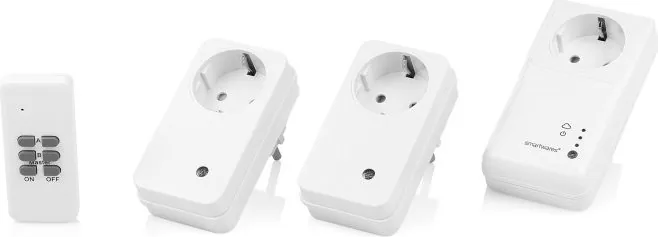
1x Brama, 2x Inteligentne gniazdko, 1x Pilot 4-kanalowy

M: GO-GEM-FL-25

Opis Produktu

Smartwares SmarthomeBasic SH5-SET-GW: Praktyczny start do inteligentniejszego życia

Biały zestaw gniazd bezprzewodowych Smartwares SmarthomeBasic SH5-SET-GW z pilotem został stworzony dla osób, które chcą wygodnej automatyzacji domu bez komplikowania instalacji. Łączy sterowanie przez aplikację, przełączanie RF i poręczny pilot, zapewniając elastyczną kontrolę nad codziennymi urządzeniami z jednego kompaktowego systemu.

W centrum zestawu znajduje się inteligentny przełącznik, który działa jak niewielki hub. Za pomocą aplikacji HomeWizard Lite możesz zarządzać podłączonymi urządzeniami ze smartfona i rozbudować system o coś więcej niż tylko gniazdka. Rozwiązanie zostało zaprojektowane tak, aby współpracować z kompatybilnymi przełącznikami, oświetleniem, roletami, zasłonami i zaworami grzejnikowymi, dzięki czemu jest dobrym wyborem dla domów, które chcą stopniowo rozbudowywać inteligentny dom zamiast całkowicie wymieniać istniejący sprzęt.

Wyróżniającą cechą jest funkcja harmonogramu. Możesz tworzyć zadania oparte na czasie, wschodzie słońca lub zachodzie słońca, co jest szczególnie przydatne w przypadku lamp, osłon okiennych lub rutyn związanych z ogrzewaniem. Aplikacja pozwala też zmieniać nazwy urządzeń, ikony i utrzymywać porządek na pulpicie. Dzięki temu obsługa staje się bardziej osobista i mniej techniczna, nawet dla osób korzystających po raz pierwszy.

Dołączony pilot dodaje kolejny poziom wygody. Jest przydatny, gdy chcesz szybko sterować bez otwierania aplikacji, a bezprzewodowe połączenie RF ułatwia codzienne użytkowanie. Zgodnie ze specyfikacją system korzysta z Wi‑Fi 2,4 GHz do łączności z aplikacją oraz z RF 433,92 MHz do sterowania urządzeniami. Inteligentny przełącznik obsługuje maksymalne obciążenie 3680 W, a gniazda RF mają maksymalną moc 1000 W każde.

Dlaczego się wyróżnia

Ten zestaw jest atrakcyjny, ponieważ łączy funkcje smart z codzienną praktycznością. Nie próbuje przytłaczać zaawansowanymi narzędziami automatyzacji; zamiast tego skupia się na niezawodnym sterowaniu, łatwym parowaniu i prostym planowaniu. Jeśli szukasz schludnego wejścia w świat inteligentnych gniazd i bezprzewodowego sterowania domem, ten model oferuje solidną bazę.

Uwagi

  • Najlepiej sprawdza się u użytkowników, którzy chcą sterowania przez aplikację oraz fizycznego pilota.
  • Parowanie może się różnić w zależności od typu urządzenia i marki.
  • Aby uzyskać lepszą wydajność, trzymaj hub z dala od dużych metalowych przedmiotów i zatłoczonych obszarów bezprzewodowych.
  • Aplikacja HomeWizard Lite jest głównym miejscem dodawania urządzeń i tworzenia harmonogramów.
M: GO-GEM-FL-25

© Copyright 2026 Manual.ly