
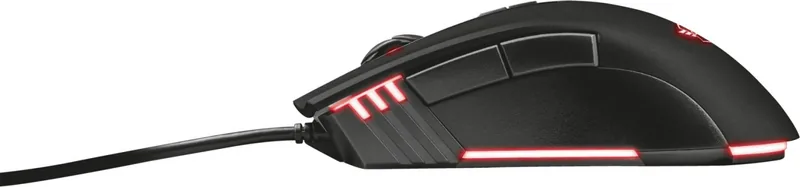
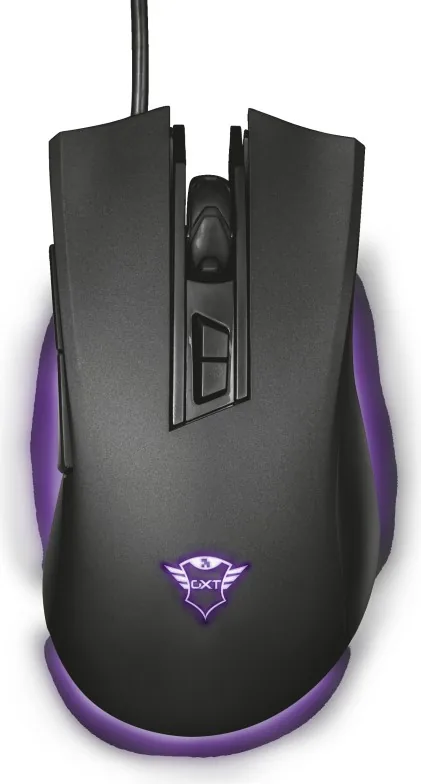
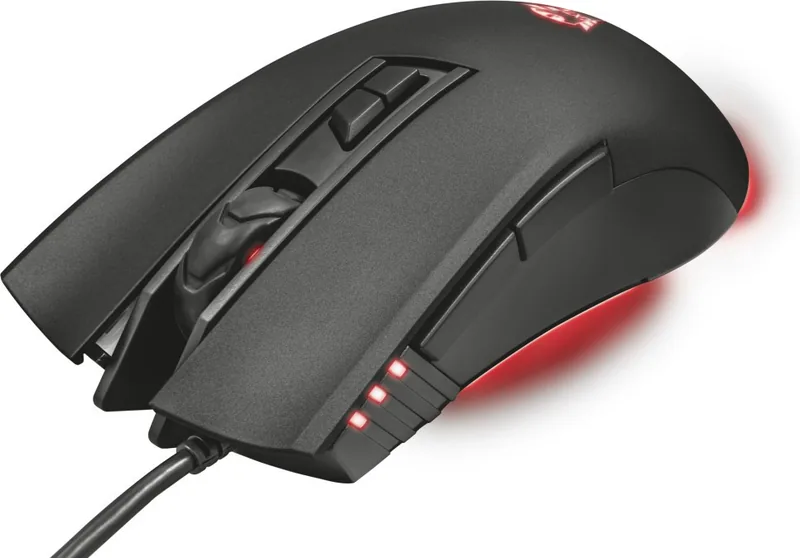
Trust GXT 121 Zeebo Instrukcja-Obslugi
Instrukcja PDF · 37 Strony
Polski



Szybka kontrola
Niepoprawna odpowiedz, prosze spróbuj ponownie.
Rozmawiaj z instrukcją obsługi Trust GXT 121 Zeebo dzięki AI
Otrzymuj natychmiastowe odpowiedzi AI z instrukcji obsługi Trust GXT 121 Zeebo
Zapytaj o Trust GXT 121 Zeebo. Odpowiedzi pochodzą z tej instrukcji, wraz ze stronami, na których są oparte.
Zadaj Pytanie
Czy polecasz GXT 121 Zeebo?
Tak NieNajczęściej zadawane pytania
Pobierz oprogramowanie konfiguracyjne ze strony wsparcia Trust pod adresem www.trust.com/23091/driver. Wybierz swój system operacyjny i kliknij przycisk 'Download EXE', następnie uruchom instalator 23091_XX.exe i uruchom GXT 121.exe.
Czy ta odpowiedź była pomocna?
Otwórz oprogramowanie i przejdź do 'Base Setting', kliknij przycisk, który chcesz przypisać na nowo, wybierz żądaną funkcję, a następnie kliknij 'Apply', aby zaktualizować mysz. Przynajmniej jeden przycisk musi pozostać przypisany jako Lewy Przycisk.
Czy ta odpowiedź była pomocna?
Możesz przypisać do czterech etapów DPI z prędkościami regulowanymi między 1200 a 3200 DPI. Kolory LED są powiązane z paskiem DPI, więc każdy wybrany etap DPI odpowiada kolorowi LED; skonfiguruj to w 'LED Setting' i kliknij 'Apply'.
Czy ta odpowiedź była pomocna?
Tak. W sekcji Macro utwórz nowe makro, kliknij 'Record', aby nagrać do 108 wpisów klawiszy, zatrzymaj i zapisz. Następnie przypisz je przez 'Basic Setting' → wybierz przycisk → 'Macro' → wybierz makro → 'Apply'.
Czy ta odpowiedź była pomocna?
Nie. GXT 121 nie ma pamięci wewnętrznej, więc wszystkie ustawienia są przechowywane w oprogramowaniu na komputerze i zostaną utracone po podłączeniu myszy do innego urządzenia.
Czy ta odpowiedź była pomocna?
Otwórz oprogramowanie i kliknij 'Reset'. To natychmiast przywróci ustawienia fabryczne; pamiętaj, że tej operacji nie można cofnąć i usunie wszystkie makra z oprogramowania.
Czy ta odpowiedź była pomocna?
Upewnij się, że GXT 121 jest podłączony, a następnie spróbuj ponownie uruchomić oprogramowanie. Jeśli nadal nie działa, ponownie zainstaluj pobrany plik EXE z www.trust.com/23091/driver lub skontaktuj się z pomocą Trust na www.trust.com/23091/faq.
Czy ta odpowiedź była pomocna?
Zalety i Wady
Zalety

- Siedem programowalnych przycisków do przypisywania i makr
- Regulowane DPI do 3200 z wskaźnikami powiązanymi z LED
- Nagrywanie makr (do 108 wpisów) i przypisywanie przycisków
- Prosty interfejs oprogramowania dla profili, oświetlenia i ustawień zaawansowanych
- Niedroga przewodowa łączność USB z wygodą plug-and-play
Wady

- Brak pamięci wewnętrznej — ustawienia tracone przy zmianie komputerów
- Makra nie mogą być zapisywane/ładowane wraz z eksportem/importem profili
- Zakres DPI ograniczony w porównaniu z droższymi myszami gamingowymi
- Wymaga oprogramowania EXE dla Windows; ograniczona funkcjonalność samodzielna
- Aktualizacje oprogramowania mogą wymagać ~10 sekund na zastosowanie, przerywając pracę
Produkt Specyfikacja
Orientacja d?oni
prawa d?o?
Przyciski
7 (ca?kowicie), 2 (g?owne), 2 (g?rne), 2 (lewe), 1 (klik rolki przewijania)
Rolka przewijania
1x 2-kierunkowa
Typ sensora
LED-czerwony/IR
Rozdzielczo??
3200dpi, redukowalna do 1200dpi
Cz?stotliwo?? raportowania
125Hz (przewodowe USB)
Pod?wietlenie
czerwony, niebieski, fioletowy, r????owy
Po??czenie
przewodowe (1,8 m), USB
Zasilanie
USB
Wymiary (SxWxG)
67x40x127mm
Przybli?ona obj?to??
89cm³ (przybli?ony kszta?t)
Waga
118g
Kolor
wielokolorowy, czarny/czerwony
Cechy specjalne
podp?rka pod kciuk
Opis Produktu
Trust Gaming GXT 121 Zeebo Gaming Mouse, USB Instrukcja obsługi
Przegląd
Trust Gaming GXT 121 Zeebo to niedroga przewodowa myszka gamingowa z interfejsem USB, zaprojektowana do prostego dostosowywania i niezawodnej codziennej pracy. Posiada siedem programowalnych przycisków, regulowane ustawienia DPI do 3200, wskaźniki LED powiązane z poziomami DPI oraz sterowanie profilami, makrami i oświetleniem za pomocą oprogramowania. Mysz łączy się przez USB i korzysta z oprogramowania na komputerze do zaawansowanej konfiguracji, co czyni ją praktycznym wyborem dla graczy okazjonalnych, którzy chcą przypisywania przycisków, makr i oświetlenia bez dużej krzywej nauki.
Kluczowe cechy i użytkowanie
Domyślny układ przycisków obejmuje lewy, środkowy i prawy przycisk, nawigację w przód/wstecz oraz funkcje zwiększania/zmniejszania DPI. Korzystając z oprogramowania GXT 121 (do pobrania z www.trust.com/23091/driver), możesz przypisać przyciski na nowo przez interfejs Base Setting, ale przynajmniej jeden przycisk musi pozostać jako lewy przycisk. DPI można ustawić w maksymalnie czterech etapach (1200–3200), a kolory LED odzwierciedlają aktywny etap DPI. Kółko przewijania można ustawić na standardowe przewijanie lub sterowanie głośnością.
Ustawienia zaawansowane pozwalają dostosować szybkość myszy w Windows, prędkość przewijania oraz opcję szybkości strzału. Oprogramowanie obsługuje tworzenie makr (do 108 wpisów klawiszy), nagrywanie, edycję opóźnień lub działań myszy, zapisywanie ich i przypisywanie do dowolnego programowalnego przycisku. Profile przechowują wszystkie bieżące ustawienia i można je importować/eksportować za pomocą plików profili (same makra nie mogą być zapisywane/ładowane wraz z profilami). Opcja przywracania ustawień fabrycznych przywraca domyślne ustawienia, ale trwale usuwa wszystkie makra.
Instalacja i rozwiązywanie problemów
Zainstaluj, pobierając plik EXE ze strony wsparcia Trust, uruchamiając instalator i uruchamiając skrót GXT 121.exe. Po zmianie ustawień w oprogramowaniu kliknij Zastosuj, aby przesłać aktualizacje do myszy; aktualizacje mogą potrwać około 10 sekund. Uwaga: GXT 121 nie ma pamięci wewnętrznej — ustawienia nie zachowują się przy przenoszeniu myszy między różnymi komputerami. Jeśli oprogramowanie nie uruchamia się lub ustawienia nie są zachowane, upewnij się, że mysz jest podłączona i spróbuj ponownie; w przypadku nierozwiązanych problemów skontaktuj się z pomocą Trust na www.trust.com/23091/faq.
Wrażenia praktyczne
Dla graczy poszukujących budżetowej myszy gamingowej z konfigurowalnymi przyciskami i prostym wsparciem makr, GXT 121 Zeebo oferuje podstawowe funkcje w kompaktowym zestawie typu plug-and-play z USB. Konfiguracja za pomocą oprogramowania zapewnia elastyczność, choć brak pamięci wewnętrznej oznacza, że ustawienia zależą od komputera gospodarza. Połączenie programowalnych kontrolerów, etapów DPI i informacji zwrotnej LED czyni ją solidną opcją na poziomie podstawowym.
Uwagi
- Oprogramowanie wymagane do pełnej konfiguracji jest dostępne na www.trust.com/23091/driver.
- Obsługiwany zakres DPI: 1200–3200.
- Maksymalna długość makra: 108 wpisów klawiszy.
- Zmiany wymagają kliknięcia Zastosuj; pozwól ~10 sekund na zastosowanie aktualizacji.
- Brak pamięci wewnętrznej — profile działają tylko na podłączonym komputerze.
Szukaj w: 67 706 Instrukcje online


Wpisz markę lub model