
Trust GXT 144 Rexx Instrukcja-Obslugi
Instrukcja PDF · 37 Strony
Polski



Szybka kontrola
Niepoprawna odpowiedz, prosze spróbuj ponownie.
Rozmawiaj z instrukcją obsługi Trust GXT 144 Rexx dzięki AI
Otrzymuj natychmiastowe odpowiedzi AI z instrukcji obsługi Trust GXT 144 Rexx
Zapytaj o Trust GXT 144 Rexx. Odpowiedzi pochodzą z tej instrukcji, wraz ze stronami, na których są oparte.
Zadaj Pytanie
Czy polecasz GXT 144 Rexx?
Tak NieWideo Instrukcja
This Gaming Mouse is so WEIRD?! - Razer Vertical Mouse #Shorts
Najczęściej zadawane pytania
Odwiedź www.trust.com/22991/driver, wybierz system operacyjny, kliknij "Download EXE", uruchom instalator 22991_XX.exe, a następnie uruchom "GXT 144 Gaming Mouse.exe", aby skonfigurować mysz.
Czy ta odpowiedź była pomocna?
Możesz przypisać do pięciu zmiennych DPI. Każdy poziom DPI obsługuje zakres od 200 DPI do 10 000 DPI i może być włączany lub wyłączany indywidualnie w karcie Zaawansowane, a następnie zastosowany do myszy.
Czy ta odpowiedź była pomocna?
Otwórz kartę Macro, kliknij Nowe makro, nadaj nazwę, wybierz opcje opóźnienia i wykonania, Start Record, aby nagrać do 60 akcji, Stop Recording, Zapisz makro. Następnie przejdź do Main, wybierz przycisk, wybierz Macro, wybierz zapisane makro i Zastosuj.
Czy ta odpowiedź była pomocna?
Tryby oświetlenia obejmują Steady, Breathe i Blink. Możesz zmienić jasność, prędkość oddychania, częstotliwość migania i liczbę mignięć oraz ustawić czasowe podświetlenie. Dostosuj ustawienia w sekcji kolor/oświetlenie i kliknij Zastosuj, aby zaktualizować mysz.
Czy ta odpowiedź była pomocna?
Użyj ikon Import/Export w sekcji profili: wybierz profil, kliknij Eksportuj, aby zapisać ustawienia pod nazwą lub Importuj, aby wczytać zapisaną konfigurację. Kliknij Zapisz/Otwórz i Zastosuj, aby zakończyć zmiany.
Czy ta odpowiedź była pomocna?
Upewnij się, że GXT 144 jest podłączony, spróbuj innego portu USB, zrestartuj komputer i ponownie uruchom oprogramowanie. Jeśli problemy będą się utrzymywać, skonsultuj się ze wsparciem Trust przez www.trust.com/22991/faq.
Czy ta odpowiedź była pomocna?
Wybierz profil, który chcesz zresetować, kliknij przycisk Przywróć i potwierdź klikając OK. To przywróci profil do ustawień fabrycznych.
Czy ta odpowiedź była pomocna?
Zalety i Wady
Zalety

- Ergonomiczna pionowa konstrukcja zmniejsza napięcie nadgarstka i wspiera naturalną postawę dłoni.
- Szeroki zakres DPI (200–10 000) z do pięciu programowalnymi poziomami DPI dla precyzyjnej kontroli.
- Programowalne przyciski i nagrywanie makr (do 60 akcji) dla konfigurowalnej rozgrywki.
- Tryby oświetlenia (Steady, Breathe, Blink) z regulowaną jasnością, prędkością i efektami czasowymi.
- Import/eksport profili i przywracanie fabryczne upraszczają udostępnianie ustawień i odzyskiwanie.
Wady

- Pionowy kształt dla praworęcznych może nie odpowiadać leworęcznym użytkownikom lub tym preferującym myszy symetryczne.
- Pełna personalizacja wymaga pobrania i zainstalowania sterownika/oprogramowania ze strony trust.com.
- Pojemność makr ograniczona do 60 akcji może być niewystarczająca dla złożonych sekwencji.
- Brak opcji bezprzewodowej — połączenie tylko przez USB może ograniczać konfiguracje bez kabla.
- Niektórzy użytkownicy mogą potrzebować czasu, aby przyzwyczaić się do chwytu pionowego i zmienionego układu przycisków.
Produkt Specyfikacja
Ergonomia
prawa reka (pionowa)
Przyciski
6 (calkowicie), 2 (glowne), 3 (lewy), 1 (klikniecie kolka przewijania)
Kolo przewijania
1 x dwukierunkowe
Sledzenie
LED-czerwony/IR
Rozdzielczosc
10 000 dpi, redukowalna
Czestotliwosc probkowania
1 000 Hz, regulowana do 500/250/125 Hz (przewodowe USB)
Podswietlenie
RGB
Polaczenie
przewodowe (1,8 m), USB
Zasilanie
USB
Wymiary (SxWxG)
78 x 72 x 121 mm
Przyblizona Objetosc
178 cm³ (przyblizony ksztalt)
Waga
138 g
Cechy specjalne
Podpurka pod kciuk, Pamiec wewnetrzna, Kabel tekstylny
Opis Produktu
Trust Gaming GXT 144 Rexx Pionowa Mysz Gamingowa, USB Instrukcja
Przegląd
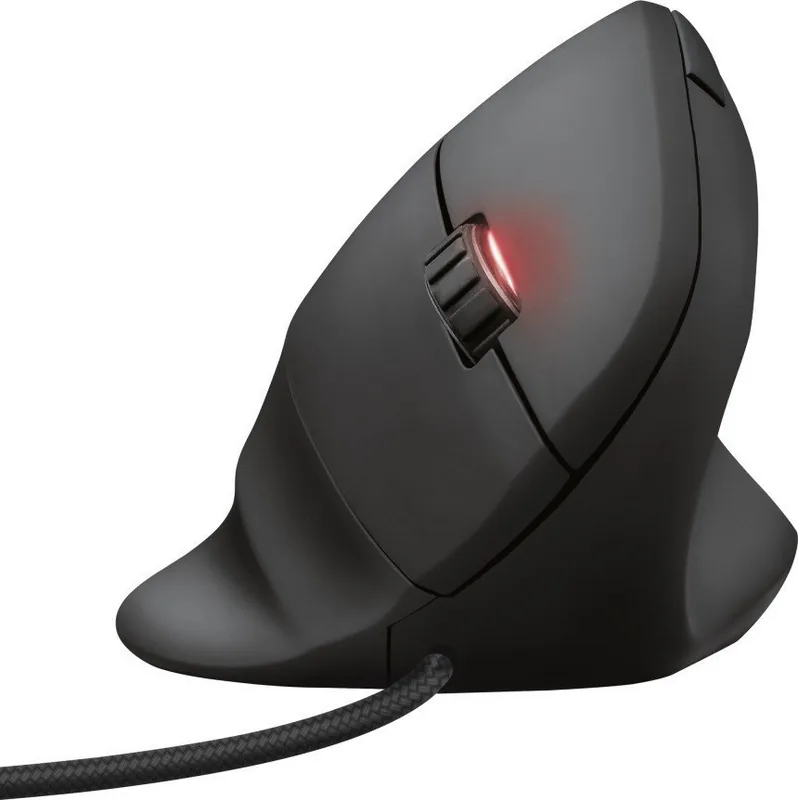
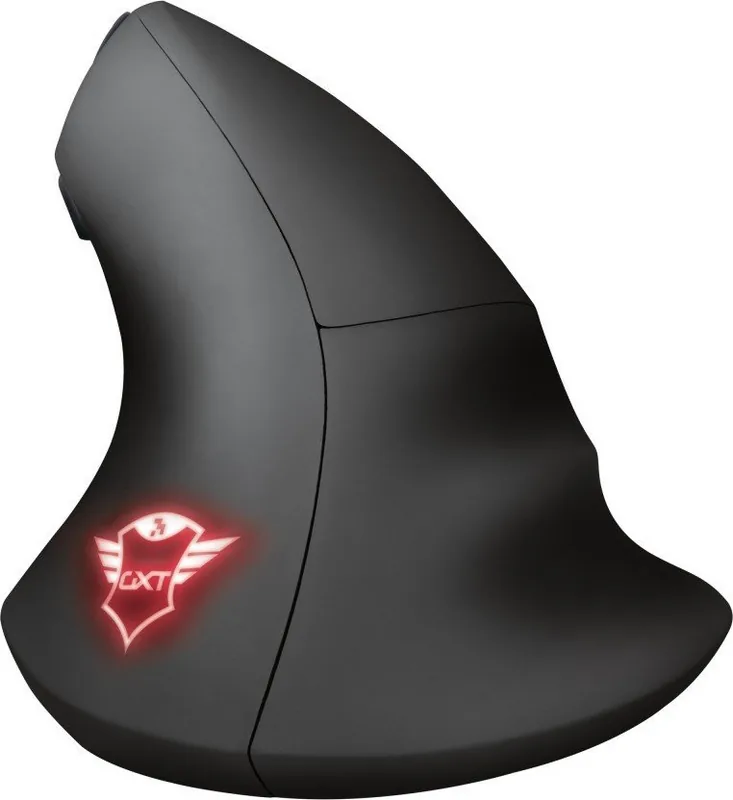
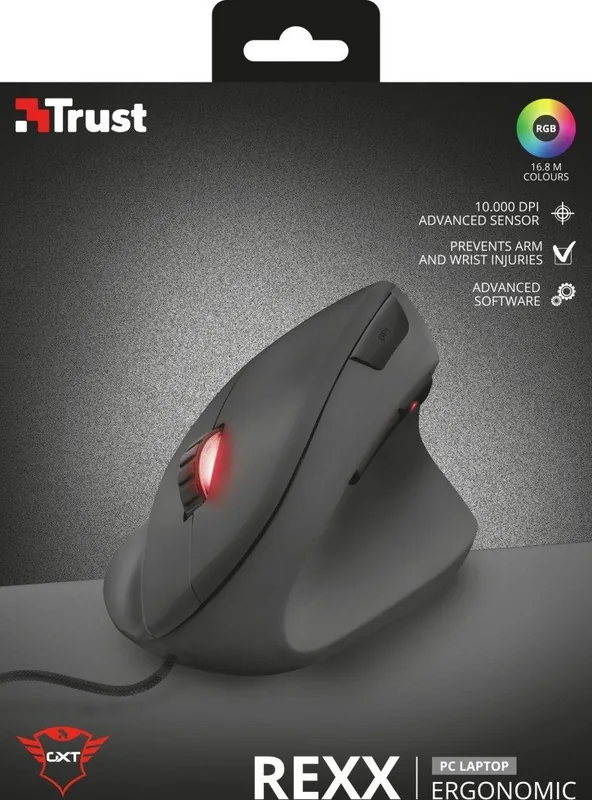
Trust Gaming GXT 144 Rexx to pionowa, USB mysz gamingowa zaprojektowana, by łączyć wygodę ergonomii z konfigurowalną wydajnością. Dostosowana do użytkowników praworęcznych, zmniejsza napięcie nadgarstka dzięki naturalnej pozycji dłoni, oferując zaawansowane funkcje takie jak programowalne przyciski, regulowane DPI do 10 000, wiele trybów oświetlenia, zarządzanie profilami oraz nagrywanie makr za pomocą dedykowanego oprogramowania konfiguracyjnego.
Funkcje i użytkowanie
Instalacja jest prosta: pobierz pakiet sterowników GXT 144 ze strony trust.com/22991/driver, uruchom instalator i uruchom "GXT 144 Gaming Mouse.exe", aby uzyskać dostęp do zestawu konfiguracji. Karta Main pozwala przypisać funkcje do sześciu przycisków — lewy, prawy, środkowy, dalej, wstecz oraz pętla DPI — z wymaganiem, aby co najmniej jeden przycisk pozostał ustawiony jako Lewy Przycisk.
W ustawieniach Zaawansowanych możesz włączyć do pięciu poziomów DPI (200–10 000 DPI), dostosować czułość, regulować szybkość przewijania i podwójnego kliknięcia oraz ustawić częstotliwość raportowania. Opcje oświetlenia obejmują efekty Steady, Breathe i Blink, z kontrolą jasności, prędkości, częstotliwości i czasowego podświetlenia po zastosowaniu ustawień.
Tworzenie makr odbywa się na karcie Macro: utwórz nowe makro, nadaj mu nazwę, nagraj do 60 akcji (z opcjonalnymi opóźnieniami), wstaw zdarzenia i zapisz. Przypisz nagrane makra z karty Main do dowolnego programowalnego przycisku. Profile można importować/eksportować i przechowywać lokalnie, aby szybko przełączać ustawienia; opcja przywracania przywraca profil do ustawień fabrycznych.
Kroki rozwiązywania problemów obejmują typowe problemy, takie jak nieuruchamianie się oprogramowania lub brak wykrycia myszy — spróbuj ponownie podłączyć kabel USB, użyć innego portu USB lub ponownie uruchomić komputer. W przypadku nierozwiązanych problemów wsparcie Trust jest dostępne pod linkiem FAQ.
Praktyczne uwagi
- Połączenie USB zapewnia rozpoznanie plug-and-play na większości systemów, ale zainstalowanie oficjalnego sterownika odblokowuje pełną personalizację.
- Eksport/import profili ułatwia przenoszenie ustawień między komputerami lub tworzenie kopii zapasowych ulubionych konfiguracji.
- Informacje zwrotne o oświetleniu i DPI pomagają podczas zmiany DPI w grze.
Uwagi:
- Maksymalna długość makra: 60 akcji.
- Zakres DPI: 200–10 000.
- Co najmniej jeden przycisk musi pozostać przypisany jako Lewy Przycisk.
Szukaj w: 67 706 Instrukcje online


Wpisz markę lub model
EtId45
9 miesięcy temu
Czy ta pionowa myszka gamingowa jest trwała? Niektóre recenzje wspominają o awarii kółka przewijania po kilku miesiącach lub o jego tarciu o przyciski. Czego powinienem się spodziewać i jak jest to rozwiązywane?
Manual.ly
9 miesięcy temu
Na podstawie opinii klientów, trwałość może być zmienna. Kilku użytkowników zgłasza problemy z kółkiem przewijania lub ogólną konstrukcją po kilku miesiącach (na przykład kółko staje się wadliwe lub ociera się), podczas gdy inni opisują solidne wykonanie i dobrą wydajność. Jeśli zauważysz problemy z kółkiem, brak przewijania lub nienaturalne tarcie, przestań go używać i natychmiast skontaktuj się z naszym wsparciem, abyśmy mogli sprawdzić szczegóły Twojego zakupu i doradzić w sprawie procesu gwarancji/zwrotu. Możemy również zasugerować podstawowe rozwiązywanie problemów, takie jak sprawdzenie obszaru kółka pod kątem zanieczyszczeń i potwierdzenie, że ustawienia/oprogramowanie są aktualne. Jeśli jesteś wrażliwy na jakość wykonania, rozważ zachowanie dowodu zakupu i wczesne przetestowanie wszystkich przycisków i przewijania, aby upewnić się, że produkt działa zgodnie z oczekiwaniami.