
Trust GXT 900 Kudos Instrukcja-Obslugi
Instrukcja PDF · 78 Strony
Polski



Szybka kontrola
Niepoprawna odpowiedz, prosze spróbuj ponownie.
Rozmawiaj z instrukcją obsługi Trust GXT 900 Kudos dzięki AI
Otrzymuj natychmiastowe odpowiedzi AI z instrukcji obsługi Trust GXT 900 Kudos
Zapytaj o Trust GXT 900 Kudos. Odpowiedzi pochodzą z tej instrukcji, wraz ze stronami, na których są oparte.
Zadaj Pytanie
Czy polecasz GXT 900 Kudos?
Tak NieNajczęściej zadawane pytania
Otwórz przeglądarkę internetową i przejdź do strony wsparcia sterowników Trust. Kliknij przycisk Download EXE po żeby zapisać plik. Uruchom plik instalacyjny i postępuj zgodnie z instrukcjami kreatora. Po zakończeniu możesz uzyskać dostęp do narzędzia konfiguracyjnego myszy ze skrótu pulpitu.
Czy ta odpowiedź była pomocna?
Tak, przejdź do zakładki Ustawienia DPI w oprogramowaniu. Użyj pola wyboru aby włączyć lub wyłączyć konkretne poziomy DPI. Przeciągnij suwak aby zmienić poziom i wybierz kolor diody LED dla każdego ustawienia przed kliknięciem Zastosuj aby zaktualizować.
Czy ta odpowiedź była pomocna?
Tak, Trust GXT 900 posiada zakładkę podświetlenia do zmiany trybu światła. Możesz zmodyfikować prędkość animacji i kierunek. Każdy poziom DPI może być również dostosowany z konkretnym kolorem LED.
Czy ta odpowiedź była pomocna?
Dostępne są trzy różne profile domyślnie. Możesz wybrać, zapisać lub załadować jeden z tych profili. Możesz również utworzyć nowy profil klikając ikonę plus.
Czy ta odpowiedź była pomocna?
Tak, kliknij zakładkę Częstotliwość odświeżania w oprogramowaniu. Możesz zmienić częstotliwość odświeżania klikając na odpowiednią opcję频率 dostępną w menu.
Czy ta odpowiedź była pomocna?
Sprawdź ponownie czy mysz TRUST GXT 900 jest podłączona do komputera. Spróbuj ponownie uruchomić oprogramowanie. Jeśli problem persists, sprawdź stronę pomocy technicznej dotyczącą problemów ze sterownikami.
Czy ta odpowiedź była pomocna?
Tak, kliknij przycisk Edytor Makro aby utworzyć nowe makro. Ustaw czas opóźnienia i kliknij Start nagrywania. Wpisz swoją sekwencję i kliknij Stop nagrywania z maksymalnie 168 akcjami przed zapisem.
Czy ta odpowiedź była pomocna?
Zalety i Wady
Zalety

- Siedem programowalnych przycisków pozwala na rozległą konfiguracyjność funkcji klawiszy.
- Konfigurowalne podświetlenie RGB z konkretnymi kolorami dla różnych poziomów DPI.
- Obsługuje do 168 akcji na makro do nagrywania złożonych komend.
- Trzy różne profile użytkowników umożliwiają szybkie przełączanie między scenariuszami gamingowymi.
- Regulowana Częstotliwość odświeżania i Parametry Myszki do precyzyjnej tuningu wydajności.
Wady

- Wymaga zainstalowania dedykowanego oprogramowania i kreatora konfiguracji.
- Aktualizacja myszy może zająć do 20 sekund w zależności od systemu.
- Co najmniej jeden przycisk musi pozostać przypisany jako funkcja Lewego Kliku.
- Przewodowe połączenie USB ogranicza swobodę ustawiania w porównaniu do opcji bezprzewodowych.
- Rozwiązywanie problemów z oprogramowaniem wymagane jeśli sterownik nie uruchamia się poprawnie.
Produkt Specyfikacja
Kierunek pracy
Praworęczny
Przyciski
7 (razem), 2 (główne), 2 (górne), 2 (boczne), 1 (kliknięcie kółka)
Kółko przewijania
1x dwukierunkowe
Śledzenie
LED-Czerwony/IR
Rozdzielczość
15000 dpi, regulowana w dół do 100 dpi
Czujnik
PixArt PMW 3360
Częstotliwość odpytywania
1000 Hz, regulowana do 500/250/125 Hz (USB przewodowe)
Oświetlenie
RGB
Złącze
Z kablem (1,80 m), USB
Zasilanie
USB
Wymiary (S x W x G)
6,71 x 4,29 x 13,00 cm
Objętość przybliżona
98,00 cm3 (kształt przybliżony)
Waga
104,89 g
Kolor
Czarny
Funkcje
Pamięć pokładowa, kabel splotowy
Opis Produktu
Podnieś swój poziom rozgrywki z Trust Gaming GXT 900 Kudos RGB Mysz gamingowa
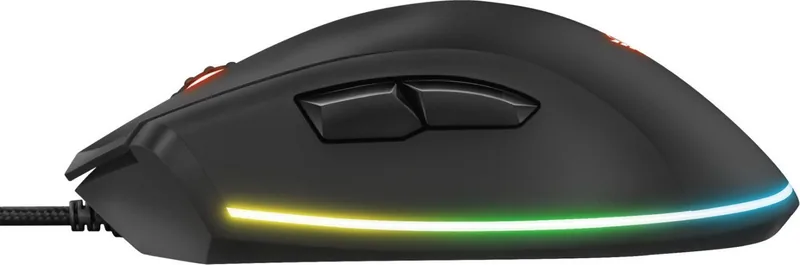
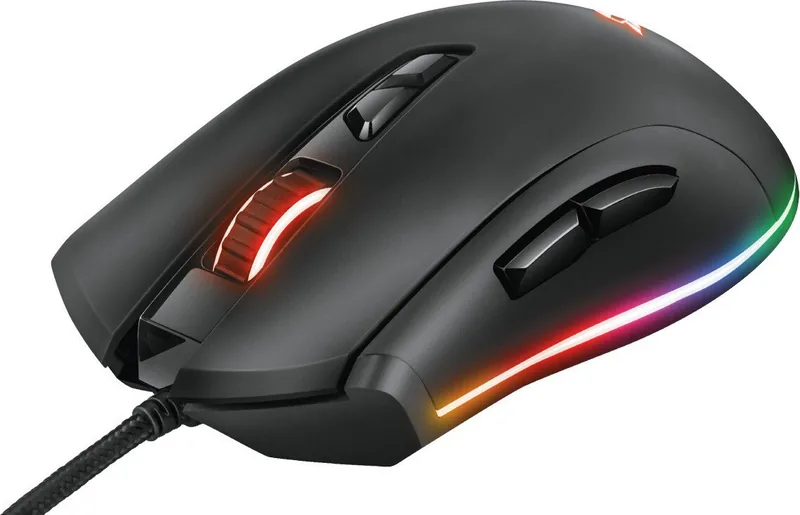
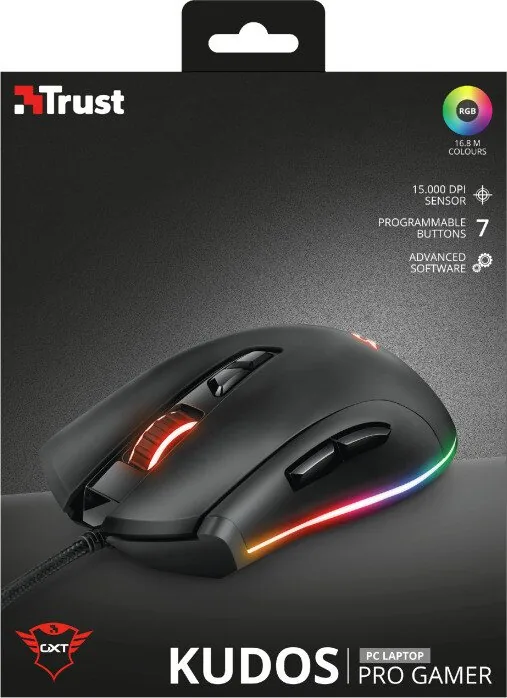
Rozpocznij swoją kolejną sesję gamingową z precyzją i stylem, używając Trust Gaming GXT 900 Kudos RGB Mysz Gamingowa. Ta smukła czarna mysz jest zaprojektowana, aby podnieść jakość gry dzięki konfigurowalnemu podświetleniu i zaawansowanemu programowaniu przycisków. Łączenie przez USB zapewnia niezawodne połączenie przewodowe dla minimalnego opóźnienia podczas intensywnych meczów. Układ siedmiu przycisków pozwala na rozległą konfiguracyjność, dając kontrolę nad każdym aspektem interakcji z systemem.
Oceniona funkcja to system podświetlenia RGB wbudowany bezpośrednio w urządzenie. Możesz wybrać konkretne kolory dla każdego ustawienia DPI, dodając wizualny efekt do ustawienia biurka pasującego do Twojej osobowości. Zakładka podświetlenia w oprogramowaniu pozwala dostosować tryby, prędkość i kierunek efektów animacji. Niezależnie od tego, czy wolisz statyczną poświatę czy dynamiczny efekt fali, kontrolujesz wygląd za pomocą dostarczonego narzędzia konfiguracji.
Dostosowania wydajności są równie ważne dla graczy konkurencyjnych poszukujących przewagi. Oprogramowanie obsługuje wiele poziomów DPI dostosowanych do różnych zadań. Możesz włączać lub wyłączać konkretne poziomy i wyświetlać je jako różne kolory na myszy dla natychmiastowej informacji wizualnej. Zmiana poziomu DPI jest dokonywana za pomocą prostego suwaka w aplikacji, co pozwala na szybkie dostosowanie. Gwarantuje to, że zawsze masz czułość niezbędną dla szybkich ruchów lub precyzyjnego celowania bez przerwania przepływu.
Co więcej, Trust GXT 900 obsługuje funkcję tworzenia makr. Możesz nagrywać sekwencje do 168 akcji wewnątrz oprogramowania. Jest to idealne do powtarzalnych zadań lub złożonych kombinacji gamingowych wymagających szybkości. Edytor makr wymaga rozpoczęcia nagrania, wykonania akcji i zakończenia nagrania przed zapisem. Zapisane makra są dostępne w funkcji Makro i mogą być przypisane do każdego przycisku natychmiast.
Zarządzanie profilami to kolejny aspekt doświadczenia użytkownika. Dostępne są trzy różne profile na różne gry lub scenariusze. Możesz łatwo zapisać obecne ustawienia lub załadować poprzednie. Oprogramowanie umożliwia również eksportowanie i importowanie profilów, co ułatwia udostępnianie ustawień lub tworzenie kopii. Możesz zmienić przyspieszenie Windows, prędkość kursora, prędkość przewijania i prędkość podwójnego kliknięcia. Możesz również dostosować Częstotliwość odświeżania klikając odpowiednią zakładkę. Na koniec, jeśli napotkasz problemy podczas konfiguracji, upewnij się że mysz jest podłączona i spróbuj uruchomić oprogramowanie ponownie. Aktualizacja myszy zajmuje około dwadzieścia sekund. Doświadcz doskonałości gry z tym urządzeniem o bogatej funkcjonalności już dziś.
Instalacja jest prosta dla większości użytkowników. Po prostu odwiedź stronę wsparcia i pobierz niezbędne pliki sterowników. Kreator instalacji przeprowadzi Cię przez proces. Po uruchomieniu interfejs oprogramowania pozwala na połączenie i rozpoczęcie ponownego przypisywania funkcji. Musisz przypisać co najmniej jeden przycisk myszy jako Lewy Klik aby zapewnić działanie. System aktualizuje oprogramowanie sprzętowe myszy po kliknięciu Zastosuj. Ten proces utrzymuje synchronizację ustawień idealnie.
Szukaj w: 67 732 Instrukcje online


Wpisz markę lub model