
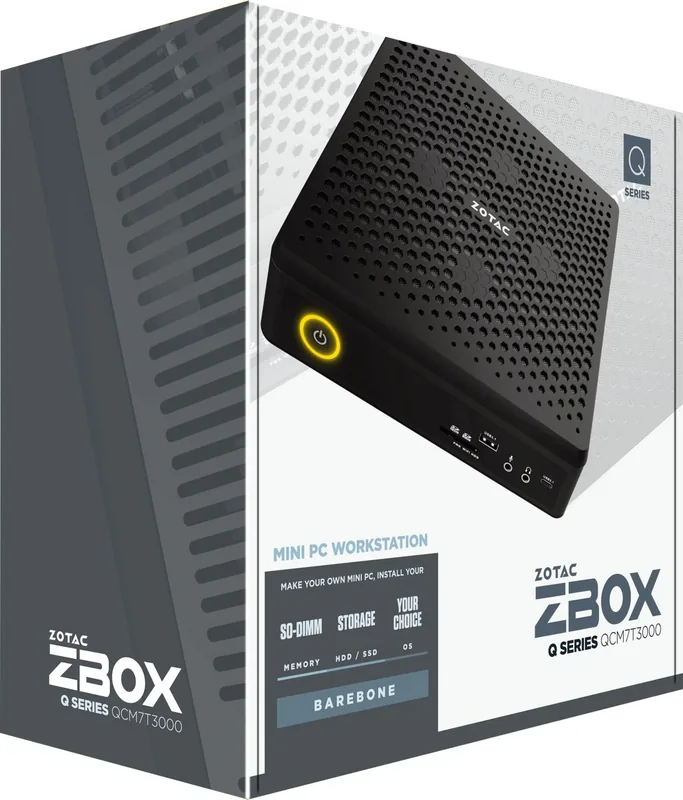
Zotac ZBOX QCM7T3000 Instrukcja-Obslugi
Instrukcja PDF · 57 Strony
Polski



Szybka kontrola
Niepoprawna odpowiedz, prosze spróbuj ponownie.
Rozmawiaj z instrukcją obsługi Zotac ZBOX QCM7T3000 dzięki AI
Otrzymuj natychmiastowe odpowiedzi AI z instrukcji obsługi Zotac ZBOX QCM7T3000
Zapytaj o Zotac ZBOX QCM7T3000. Odpowiedzi pochodzą z tej instrukcji, wraz ze stronami, na których są oparte.
Zadaj Pytanie
Czy polecasz ZBOX QCM7T3000?
Tak NieNajczęściej zadawane pytania
Zlokalizuj sloty SO-DIMM na płycie głównej. Wstaw moduł pamięci pod kątem 45 stopni do slotu. Delikatnie naciśnij go w dół, aż zablokuje się na miejscu z ramionami gniazda pamięci. Upewnij się, że nogi antypoślizgowe są skierowane ku górze, zanim zsuniesz pokrywę, aby uzyskać dostęp do wnętrza.
Czy ta odpowiedź była pomocna?
Zestaw zawiera jeden zestaw ZOTAC ZBOX, jeden adapter AC, jeden kabel zasilający, jedną kartę gwarancyjną, jeden podręcznik użytkownika w wielu językach, opcjonalną płytę DVD z sterownikami Windows, jeden pendrive USB ze sterownikami Windows i dwie anteny WiFi do łączności.
Czy ta odpowiedź była pomocna?
Użyj dostępnych portów HDMI i DP na panelu tylnym do podłączenia monitorów. Podłącz odpowiednie kable DisplayPort lub HDMI od ekranu do ZBOX. Możesz również użyć przednich portów USB do podłączenia peryferiów, jeśli jest to konieczne.
Czy ta odpowiedź była pomocna?
Tak, jednostka zawiera dwie anteny WiFi. Podłączasz je do złącz antenowych na panelu tylnym. Pozwala to na nawiązanie bezprzewodowego połączenia sieciowego bez konieczności zewnętrznych dongli USB do dostępu do internetu.
Czy ta odpowiedź była pomocna?
Umieść jednostkę na płaskiej powierzchni z nogami antypoślizgowymi do góry. Znajdź i usuń dwie śrubki z kciuka. Zsuń pokrywę w kierunku strzałki, aby ją usunąć. To daje dostęp do slotów pamięci i przechowywania do rozbudowy lub konserwacji.
Czy ta odpowiedź była pomocna?
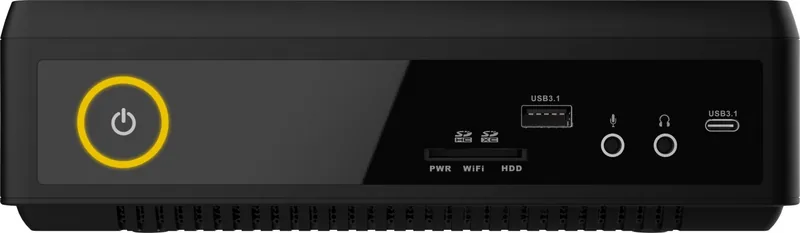
Panel przedni zawiera przycisk zasilania, czytnik kart pamięci dla SD/SDHC/SDXC, port USB 3.1 Type-C, gniazdo mikrofonowe i wyjście słuchawkowe do lokalnego połączenia audio.
Czy ta odpowiedź była pomocna?
Tak, pamięć masowa jest rozbudowalna. Jednostka obsługuje dyski SATA 2.5 cala lub SSD zainstalowane w uchwycie. Posiada również dedykowany slot M.2 SSD dla szybszych prędkości przechowywania. Obie wymagają usunięcia śrub do instalacji lub rozbudowy.
Czy ta odpowiedź była pomocna?
Zalety i Wady
Zalety

- Kompaktowy design odpowiedni do różnych przestrzeni, takich jak biura lub sale filmowe
- Obsługuje podwójne sloty pamięci na rozbudowy RAM wysokiej pojemności z SO DIMM
- Dostępne kilka wyjść wyświetlania, w tym połączenia HDMI i DisplayPort
- Port USB 3.1 Type-C pozwala na szybki transfer danych i wszechstronną łączność
- Łatwy dostęp ze zsuwaną pokrywą pozwala na proste rozbudowy pamięci masowej sprzętowej
Wady

- Podręcznik wymaga uwagi, aby zapewnić poprawne kroki instalacji są przestrzegane
- Adapter zasilający jest zewnętrzny i może być niezręczny do zarządzania
- Opcjonalne sterowniki mogą nie zawierać wszystkich konkretnych komponentów sprzętowych
- Porty USB 3.0 są ograniczone na panelu tylnym w porównaniu do przedniego
- Wymaga określonego kąta 45 stopni dla włożenia pamięci, aby zablokować się bezpiecznie
Produkt Specyfikacja
Typ
Mini-PC
Gniazdo
Nie dotyczy
Procesor
Intel Core i7-10750H, 6 rdzeni/12 wątki, 2,60-5,00GHz, 12MB+1,5MB pamięci podręcznej, 45W TDP, 35W cTDP, Kodowa nazwa "Comet Lake-H" (Comet Lake, Intel 14nm++)
Pamięć RAM
2x DDR4 SO-DIMM, dual PC4-23466S/DDR4-2933, maks. 64GB (UDIMM)
Pamięć masowa
1x SATA 6Gb/s, 1x M.2/M-Key (PCIe 3,0 x4/SATA, 2280/2242), 1x M.2/M-Key (PCIe 3,0 x4, 2280/2242)
Napędy zewnętrzne
Nie dotyczy
Napędy wewnętrzne
1x 6,35 cm
Karta graficzna
NVIDIA Quadro RTX 3000 - 6GB GDDR6 - mobilna, 36SM/2304SP, Kodowa nazwa "TU106" (Turing, TSMC 12nm)
Złącza GPU
2x DisplayPort 1,4, 2x HDMI 2,0
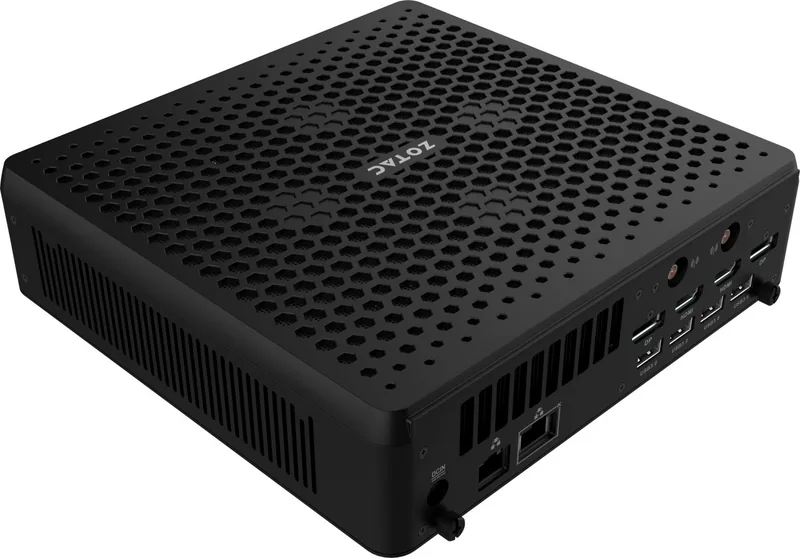
Porty tylne
1x USB-C 3,1 (10 Gb/s), 1x USB-A 3,1 (10 Gb/s), 4x USB-A 3,0 (5 Gb/s), 1x RJ-45 2,5 Gb LAN, 1x RJ-45 1 Gb LAN, 2x 3,5 mm gniazdo audio, 1x wtyk stożkowy (Zasilanie)
Porty przednie/boczne
1x Gniazdo SD
Gniazda rozszerzeń
Nie dotyczy
Łączność bezprzewodowa
Wi-Fi 6 (WLAN 802.11a/b/g/n/ac/ax, 2x2, Intel Killer AX1650), Bluetooth 5,2
Czytnik kart
SD
Zasilacz
Zewnętrzny, 1x wtyk stożkowy (330 W / 19,5 V)
Montaż VESA
Nie dotyczy
Wymiary (SxWxG)
20,29 x 6,22 x 21,01 cm
Objętość
2700,85 cm³
Chłodzenie procesora
W zestawie
Funkcje
Zamek bezpieczeństwa (Kensington)
Gwarancja producenta
Pięć lat z przedłużeniem gwarancji (jeśli zarejestrowano w ciągu 28 dni od zakupu)
Oznaczenie USB
Link
Opis Produktu
Doświadczenie Zotac ZBOX QCM7T3T000
Urządzenie Zotac ZBOX QCM7T3T000 reprezentuje znaczący postęp w kompaktowej technice komputerowej. Oferuje użytkownikom potężną alternatywę dla duży wież biurkowych, zachowując jednocześnie mocne możliwości wydajnościowe. To urządzenie jest idealne do centrów rozrywki domowej lub profesjonalnych stacji roboczych, gdzie przestrzeń jest na wagę złota. Związana z tym dokumentacja użytkownika pomaga w poruszaniu się w procesie konfiguracji z ufnością. Postępując zgodnie z instrukcjami znalezionymi w podręczniku Zotac ZBOX QCM7T3T000, możesz dostosować swoje doświadczenie idealnie. Łączność jest główną zaletą tego urządzenia. Panel przedni zawiera niezbędne przyciski i wejścia do codziennego użytku. Znajdziesz przycisk zasilania w widocznym miejscu wraz z wejściem mikrofonu i wyjściem słuchawek. Czytnik kart pamięci obsługuje standardowe formaty, w tym SD, SDHC i SDXC dla łatwego transferu zdjęć. Porty USB 3.1 są dostępne zarówno na froncie, jak i z tyłu, dla szybkiego połączenia danych. Panel tylny obsługuje główne połączenia sieciowe i wyświetlaczy. Znajdziesz tutaj wyjścia HDMI i DisplayPort dla monitorów, wraz z portem LAN RJ45 do dostępu do internetu kablowego. Wejście DC 19.5V obsługuje potrzeby zasilania.
Dostosowanie jest ułatwione dzięki wysuwanemu dostępowi do wewnętrznych części. Pakiet zawiera adapter AC, kabel zasilający i dwie anteny WiFi dla bezprzewodowej wygody. Możesz zainstalować do dwóch modułów pamięci, używając slotów SO DIMM. To wymaga odsunięcia pokrywy w kierunku strzałki po usunięciu śrub kciuka. Moduły pamięci muszą być wstawione pod kątem 45 stopni, aby zablokować się na miejscu poprawnie. Dla przechowywania, jednostka obsługuje dyski twarde SATA 2.5 cala. Po prostu wstaw dysk w uchwyt i zabezpiecz go śrubami. Slot M.2 SSD jest również obecny dla szybszych prędkości przechowywania. Instalacja polega na włożeniu modułu pod kątem i zamocowaniu go śrubą. Wskaźniki LED zapewniają wizualny sprzęt na status systemu. Światło zasilania pokazuje bieżącą aktywność, podczas gdy dioda dysku sygnalizuje operacje czytania lub zapisu. Światło WiFi potwierdza połączenie sieciowe. Użytkownicy doceniają cichy charakter tego kompaktowego komputerka. Jest odpowiedni do biur, gdzie hałas jest problemem. Kompaktowy design pozwala na zarządzanie kablami pod biurkiem. Powinieneś podłączyć kabel zasilający do wejścia DC 19.5V dla stabilnej pracy. Upewnij się, że użyjesz adapteru AC, aby zapobiec uszkodzeniu. Podręcznik obejmuje kroki usuwania usterek dla zwykłych problemów. Wyjaśnia, jak zresetować system, jeśli jest konieczne. Możesz również znaleźć przewodniki instalacji sterowników do systemu Windows. Kompatybilność z zewnętrznymi monitorami jest wyborna. Dopasuj tylko ustawienia rozdzielczości w swoim systemie operacyjnym. Złącza antenowe są zlokalizowane na tyłach dla lepszego sygnału. Możesz je dostosować, aby wskazywać w stronę routera. To ustawienie zapewnia maksymalną przepustowość dla zadań bezprzewodowych. Jakość wykonania zapewnia długowieczność na lata użytkowania. Warunki gwarancji są zwykle drukowane na dołączonej karcie.
Szukaj w: 67 732 Instrukcje online


Wpisz markę lub model