
Zyxel XGN100C Instrukcja-Obslugi
Instrukcja PDF · 4 Strony
Polski



Szybka kontrola
Niepoprawna odpowiedz, prosze spróbuj ponownie.
Rozmawiaj z instrukcją obsługi Zyxel XGN100C dzięki AI
Otrzymuj natychmiastowe odpowiedzi AI z instrukcji obsługi Zyxel XGN100C
Zapytaj o Zyxel XGN100C. Odpowiedzi pochodzą z tej instrukcji, wraz ze stronami, na których są oparte.
Zadaj Pytanie
Czy polecasz XGN100C?
Tak NieNajczęściej zadawane pytania
Obsługuje połączenia 10 Gbps, 5 Gbps, 2.5 Gbps, 1 Gbps i 100 Mbps.
Czy ta odpowiedź była pomocna?
Wyłącz zasilanie PC, wstaw PCIe, zabezpiecz uchwyt, zainstaluj ponownie obudowę i zainstaluj sterowniki.
Czy ta odpowiedź była pomocna?
Wymagany jest kabel Ethernet Cat5e lub lepszy do prawidłowego funkcjonowania.
Czy ta odpowiedź była pomocna?
Tak, Windows 7, 8.0, 8.1, 10 i Serwer 2012 są wspierane.
Czy ta odpowiedź była pomocna?
Pobierz je ze strony wyszukiwania strony wsparcia ZyXel.
Czy ta odpowiedź była pomocna?
Zielony oznacza gotowość połączenia, miganie oznacza aktywność, bursztynowy/zielony wskazuje 10 Gbps.
Czy ta odpowiedź była pomocna?
Cat5e pozwala na 33 m, Cat6 pozwala na 55 m, a Cat6a pozwala na 100 m.
Czy ta odpowiedź była pomocna?
Zalety i Wady
Zalety

- Obsługuje prędkości do 10 Gbps
- Kompatybilny z systemami Windows i Linux OS
- Włącza niskoprofilowy uchwyt
- Proces instalacji jest prosty
- Podwójne kolorowe wskaźniki LED
Wady

- Ograniczenia odległości kabla dla prędkości 10G
- Wymaga kompatybilnego gniazda PCIe
- Ręczna instalacja sterownika czasem wymagana
- Ograniczony do jednego portu RJ-45
- Brak informacji o Wake-on-LAN w tekście
Produkt Specyfikacja
Rodzaj
Adapter sieciowy
Format
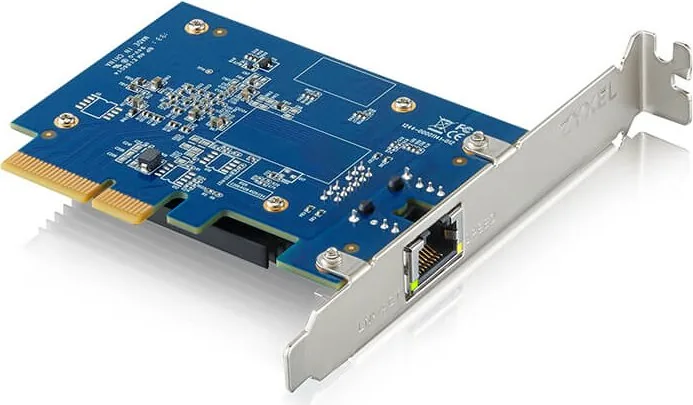
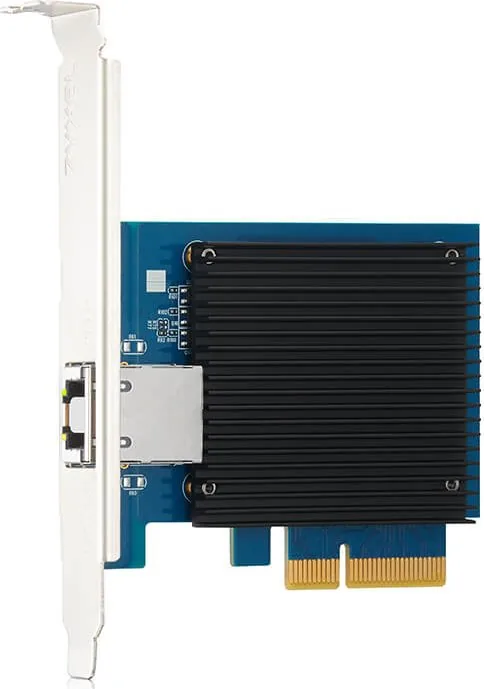
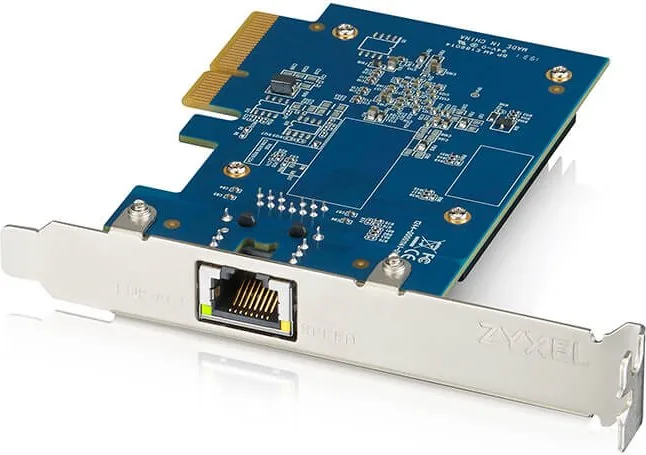
1x Karta PCIe (w zestawie wymienne uchwyty: pełnej wysokości oraz niskoprofilowe)
Interfejs
1x PCIe 3.0 x4
Port
1x RJ-45
Szybkość transmisji
1x RJ-45 (100/1000/2.5G/5G/10GBase-T)
Zasilanie
Zasilanie wyłącznie poprzez połączenie
Chipset
Marvell Aquantia AQtion AQC107 (Adapter sieciowy, RJ-45)
Wymiary
8,20x6,81x1,80 cm (SxWxG)
Waga
77,96 g
Zgodność
Uniwersalna
Funkcje
VLAN, Rozruch PXE, Ramki Jumbo 16 KB
Gwarancja producenta
2 lata
Opis Produktu
Ulepsz łączność dzięki sieciowemu adapterowi ZyXEL XGN100C
Współczesne obliczenia wymagają szybszych połączeń niż kiedykolwiek wcześniej. Systemy przestarzałe często mają problemy z aktualnymi wymaganiami przepustowości. Adapter ZyXEL XGN100C rozwiązuje to wyzwanie, zapewniając solidną ścieżkę aktualizacji dla komputerów stacjonarnych. Ten sieciowy adapter PCIe posiada pojedyncze gniazdo RJ-45 zdolne do obsługi ekstremalnie szybkich prędkości danych. Użytkownicy dążący do najwyższej wydajności powinni zapoznać się z instrukcją obsługi ZyXEL XGN100C w celu uzyskania kompletnych specyfikacji instalacji i kroków rozwiązywania problemów. Karta pasuje do standardowych gniazd rozszerzeń PCI Express 2.0 znajdujących się w większości obudów.
Instalacja wymaga podstawowych umiejętności technicznych. Najpierw wyłącz komputer i odłącz zasilanie w sposób bezpieczny. Otwórz obudowę i znajdź puste gniazdo PCIe. Wsuń kartę mocno na miejsce i zabezpiecz tylną płytkę za pomocą śrub. Opakowanie produktu zawiera opcjonalną niskoprofilową płytkę dla komputerów typu Slim. Po ponownym złożeniu obudowy, podłącz kabel Ethernet do portu. Kabel Cat5e jest minimalnym wymogiem. Użycie kabli Cat6 lub Cat6a jest zalecane przy długich trasach przy wysokich prędkościach. Ograniczenia dotyczące dystansu zależą od jakości kabla, przy czym Cat6a pozwala na pełne długości 100 metrów przy 10 Gbps.
Kompatybilność systemu operacyjnego obejmuje główne platformy. Microsoft Windows 7 przez 10 oraz Serwer 2012 działają dobrze. Dystrybucje Linuksa uruchamiające konkretne rdzenie takie jak 4.20 lub 4.40 są również zwalidowane. W niektórych przypadkach system OS instaluje sterowniki automatycznie podczas uruchamiania. Jeśli nie, odwiedź stronę wsparcia, aby znaleźć właściwą wersję oprogramowania. Pobierz i uruchom instalator, aby włączyć pełną funkcjonalność. Wskaźniki LED na karcie zapewniają informacje w czasie rzeczywistym. Zielone światła pokazują status łączności 1G do 5G, podczas gdy bursztynowe lub mieszane kolory potwierdzają łącza 10 Gbps. Miganie oznacza, że zachodzi transfer danych obecnie. Stałe światło oznacza aktywne, ale bezczynne. Wyłączone oznacza brak nawiązania połączenia fizycznego.
Normy bezpieczeństwa zapewniają niezawodną pracę urządzenia bez zakłóceń. Zgodność z zasadami FCC Część 15 gwarantuje bezpieczeństwo elektromagnetyczne. Porady dotyczące rozwiązywania problemów sugerują sprawdzenie połączeń kablowych i kontrolę błędów sterowników. Kontakty do obsługi globalnej są dostępne dla importerów w Ameryce Północnej i Europie. Niezależnie od tego, czy dotyczy to profesjonalnych stacji roboczych, czy serwerów multimedialnych domowych, ten adapter znacznie poprawia efektywność przepustowości. Zawsze upewnij się, że sprzęt sieciowy odpowiada możliwościom adaptera, aby osiągnąć maksymalne korzyści we współczesnym przepływie pracy teraz skutecznie.
Dodatkowe kroki rozwiązywania problemów pomagają szybko rozwiązać typowe awarie. Najpierw upewnij się, że komputer używa wspieranego systemu operacyjnego. Zainstaluj sterownik ręcznie, jeśli automatyczne wykrywanie zawiedzie. Przeszukaj stronę wsparcia konkretnie pod kątem XGN100C. Upewnij się, że wykorzystujesz kabel Ethernet kategorii 5e lub wyższy w całym procesie konfiguracji. Przy prędkościach dziesięciu gigabitów bliskość podłączonego urządzenia ma znaczenie. Maksymalny dystans zmienia się w zależności od używanego standardu kabla. Cat5e działa na trzydzieści trzy metry, Cat6 przedłuża do pięćdziesięciu pięciu metrów. Cat6a osiąga pełne sto metrów bez strat. Jeśli problemy utrzymują się, przejrzyj ustawienia zarządzania energią. Uruchom ponownie system, aby odświeżyć stan połączenia. Skontaktuj się z lokalnymi zespołami wsparcia, jeśli sprzęt wydaje się wadliwy po prawidłowym testowaniu.
Uwagi: Zaktualizuj sterowniki dla najlepszej stabilności. Sprawdź ustawienia BIOS, jeśli karta nie zostanie wykryta początkowo. Upewnij się, że zasilacz dostarcza wystarczającej mocy do działania karty.
Szukaj w: 67 732 Instrukcje online


Wpisz markę lub model